SNIPPET
tsingkeobsidian-verdant
🌿 A crisp, green-accented CSS snippet for Obsidian — unified Light / Dark / Print modes with bilingual documentation.
🌿 Obsidian Verdant
一套 CSS 片段,统跨平台、协三模——Light / Dark / Print。




📖 概述
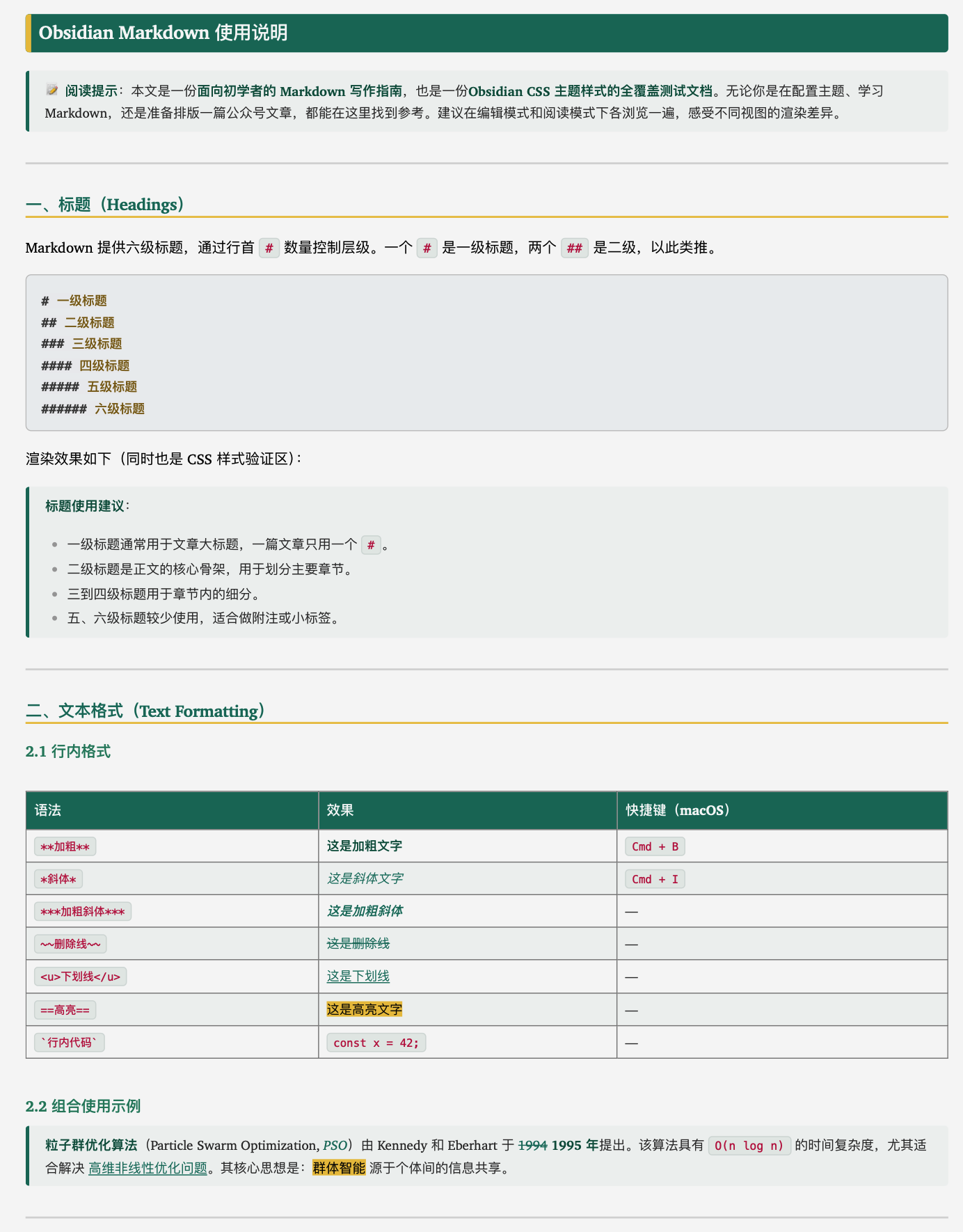
Obsidian Verdant(苍翠主题)是一个精心制作的 Obsidian CSS 样式片段集合。它提供一套简洁、专业的绿色主题视觉风格,完美适配 浅色(Light)、深色(Dark) 和 打印/PDF(Print) 三种模式,并在 预览模式(阅读)与 源码/实时预览(编辑)之间保持视觉一致性。
跨平台设计
Verdant 采用核心 + 平台字体的双层架构:
core/obsidian-verdant.css— 核心样式文件,无平台依赖(颜色、语法高亮、表格、引用块、打印)platforms/<平台>/obsidian-verdant-fonts.css— 平台专属字体方案
选择对应平台后,两个文件同时启用即可。
✨ 特性
| 特性 | 说明 |
|---|---|
| 🎨 绿色调色板 | 优雅的从深青到薄荷绿的层级配色(#1a7a6a → #6aba9c) |
| ☀️🌙 浅色/深色双模式 | 每种模式各有专属颜色变量,完美适配 |
| 🖨️ 打印/PDF 优化 | print-color-adjust: exact + --code-* 变量统一配色 |
| 📝 预览与编辑统一 | H1–H6 在阅读模式和编辑模式下完全一致 |
| 🔤 语法高亮 | 全覆盖所有主流语言的代码 Token 配色(--code-* 变量统一) |
| 📊 精美表格 | 绿色表头、斑马纹、深色模式原生支持 |
| 💬 优雅引用块 | 绿色左边框,浅色/深色/打印三模式均有柔和背景 |
| 🎯 行内格式化 | 加粗、斜体、删除线、高亮——各有专属颜色 |
| 🔢 代码块行号 | 编辑模式原生行号(CSS counter) + 编辑器 gutter 支持 |
| 🎨 图片/Mermaid 自适应 | 图片和 Mermaid 图表自动约束最大高度 80vh |
| 🧩 Code Block Enhancer 适配 | CBE 插件自动适配,隐藏语言标签,统一边框 |
| 🖥️ 跨平台字体 | macOS(苹方/黑体/SF Mono)与 Windows(微软雅黑/Cascadia Code)各自优化 |
🚀 快速安装
macOS
# 下载核心样式 + macOS 字体配置
curl -o <你的vault>/.obsidian/snippets/obsidian-verdant.css \
  https://raw.githubusercontent.com/tsingke/obsidian-verdant/main/core/obsidian-verdant.css
curl -o <你的vault>/.obsidian/snippets/obsidian-verdant-fonts.css \
  https://raw.githubusercontent.com/tsingke/obsidian-verdant/main/platforms/macos/obsidian-verdant-fonts.css
Windows
# 下载核心样式 + Windows 字体配置
curl -o <你的vault>\.obsidian\snippets\obsidian-verdant.css `
  https://raw.githubusercontent.com/tsingke/obsidian-verdant/main/core/obsidian-verdant.css
curl -o <你的vault>\.obsidian\snippets\obsidian-verdant-fonts.css `
  https://raw.githubusercontent.com/tsingke/obsidian-verdant/main/platforms/windows/obsidian-verdant-fonts.css
手动安装(通用)
- 下载 两个文件:
core/obsidian-verdant.css(必装)- 平台字体配置(选一个):
- 复制 到
<你的vault>/.obsidian/snippets/(macOS 按Cmd+Shift+.显示隐藏文件夹) - 启用:设置 → 外观 → CSS 代码片段 → 刷新 → 打开两个开关
💡 Windows 用户:推荐安装 Cascadia Code 字体以获得最佳代码显示效果。 详见
platforms/windows/fonts/目录下的安装指南和一键脚本。
🖥️ 平台字体方案
macOS 字体栈
| 用途 | 字体 | 来源 |
|---|---|---|
| 英文正文 | Avenir Next | 系统内置 |
| 中文正文 | PingFang SC(苹方) | 系统内置 |
| 中文标题 | Heiti SC(黑体) | 系统内置 |
| 代码 | SF Mono / Cascadia Code | 系统内置 / 可选安装 |
Windows 字体栈
| 用途 | 字体 | 来源 |
|---|---|---|
| 英文正文 | Segoe UI | 系统内置 |
| 中文正文 | Microsoft YaHei(微软雅黑) | 系统内置 |
| 中文标题 | SimHei(黑体) | 系统内置 |
| 代码 | Cascadia Code / JetBrains Mono | Cascadia Code / JetBrains Mono |
Windows 用户可通过 platforms/windows/fonts/install.ps1 一键安装推荐字体。
🛠️ 快速自定义
所有主要颜色由 CSS 变量控制,找到 :root(浅色)和 .theme-dark(深色)段修改即可:
:root {
  --heading-bg: #1a7a6a;       /* H1 背景色 */
  --heading-accent: #f2c94c;   /* H1 强调竖线 / H2 下划线 */
  --secondary-color: #2d8a6e;  /* H3 颜色 */
  --third-color: #3d9a78;      /* H4 颜色 */
  --fourth-color: #50aa88;     /* H5 颜色 */
  --fifth-color: #6aba9c;      /* H6 颜色 */
  --text-accent: #1a7a6a;      /* 链接、强调色 */
  --text-accent-strong: #0d5c4a; /* 加粗文字色 */
  --inline-bg: #eaf5f2;        /* 行内代码背景 */
  --inline-color: #0d5c4a;     /* 行内代码文字色 */
}
📂 项目结构
obsidian-verdant/
├── core/
│   └── obsidian-verdant.css          # 🎯 核心样式(跨平台共享,必装)
├── platforms/
│   ├── macos/
│   │   └── obsidian-verdant-fonts.css # 🍎 macOS 字体配置
│   └── windows/
│       ├── obsidian-verdant-fonts.css # 🪟 Windows 字体配置
│       └── fonts/
│           ├── install.ps1            # ⚡ 一键字体安装脚本
│           └── README.md              # 字体安装指南
├── docs/
│   ├── installation.md                # 详细安装指南
│   └── customization.md              # 自定义指南
├── example/
│   ├── demo.png                       # 🖼 README 演示图
│   ├── 范例.md                        # 完整 Markdown 测试文档
│   └── 范例.pdf                       # PDF 导出参考(14 页)
├── README.md                          # 本文件
├── LICENSE                            # MIT 许可证
├── CHANGELOG.md                       # 版本历史
└── .gitignore
📄 范例文档
仓库内含一份完整的 范例 Markdown 文档,覆盖所有支持的元素类型:
- 全部 6 级标题
- 行内格式(加粗、斜体、代码、高亮等)
- 表格(含对齐方式)
- 代码块(Python / C++ / TypeScript / Bash / JSON / CSS)
- 引用块(单层、嵌套、内含元素)
- LaTeX 数学公式(行内 & 块级)
- Mermaid 图表(流程图、时序图、类图、甘特图、饼图)
- Callout 提示框(全部 12 种类型 + 可折叠)
- 脚注、标签、嵌入、转义字符、YAML 前置元数据
另有 PDF 导出文件 可供参考。
✅ 兼容性
| Obsidian 版本 | 状态 |
|---|---|
| v1.8+ | ✅ 已充分测试 |
| v1.5 – v1.7 | ✅ 兼容 |
| v1.0 – v1.4 | ✅ 大概率可用 |
| < v1.0 | ⚠️ 不推荐 |
📄 许可证
💬 支持
- ⭐ 如果觉得有用,请给本项目 Star!
- 🐛 提交 Issue 报告 Bug 或请求功能
- 🔀 提交 Pull Request
- 💬 欢迎分享给 Obsidian 社区
How to Install
- Download the repository ZIP below
- Unzip it and find the CSS snippet file
- Move the CSS file into your vault's
.obsidian/snippets/folder - Open Obsidian → Settings → Appearance → CSS Snippets → Enable it
Stats
Stars
1
Forks
0
License
MIT
Last updated 4mo ago
Categories