Chatbox — Chat Styles CSS snippet for Obsidian
仅用CSS snippet就能让你的Obsidian展现对话流样式!
这就是Chatbox,一款专为Obsidian而写的CSS!
目录
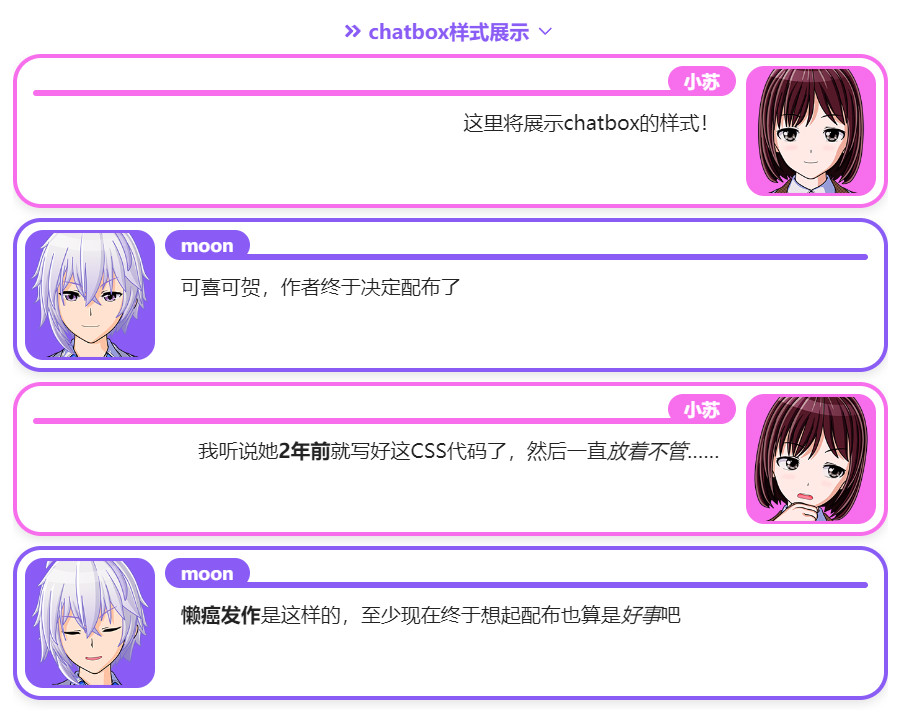
样式展示
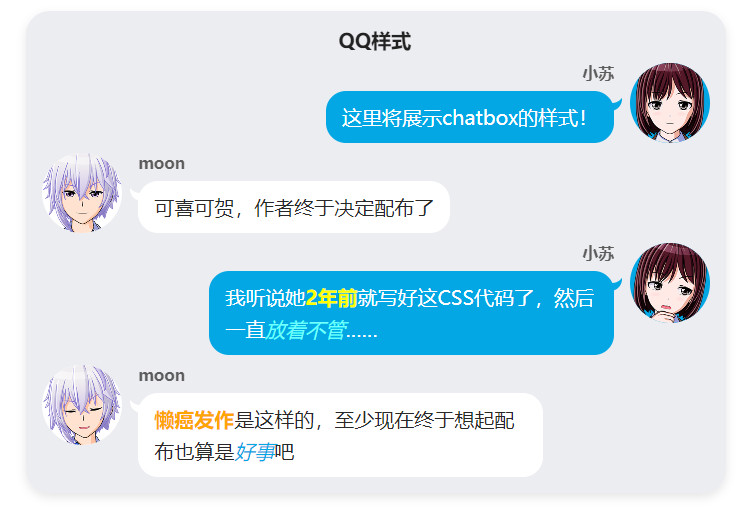
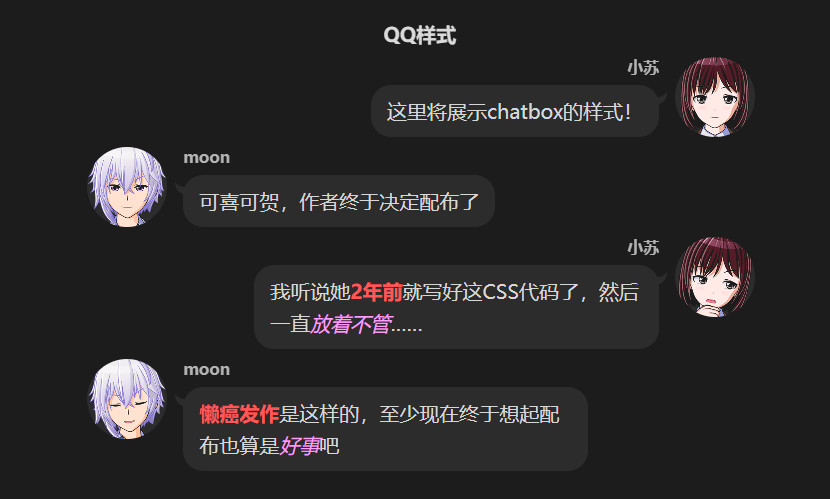
一共有7种样式可选,全都使用超简单代码,可以随意自由切换,支持深浅色。
由于本身就是在Obsidian原生callout的代码上进行扩展的,所以可以在对话气泡框里支持各种markdown语法(比如添加图片、设置斜体、粗体、代码框等等)。
仅用css实现,样式十分持久,至少作者放置它两年了也没啥bug,几乎不会失效。
目前在Obsidian 1.13.7版本上正常显示,理论上今后也能正常显示。
注:基础、bbs、pop的粗体和斜体的颜色为你自己的Obsidian的设置色。且所有的颜色都可以在安装了“Style Settings”插件后自由调节!
基础+首行为右
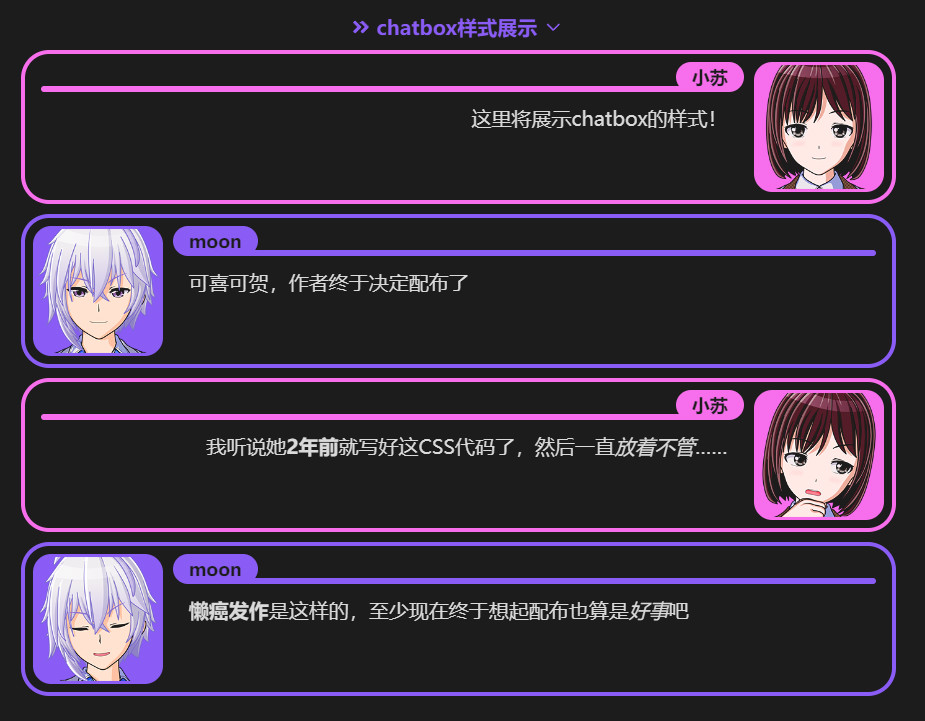
基础+首行为左
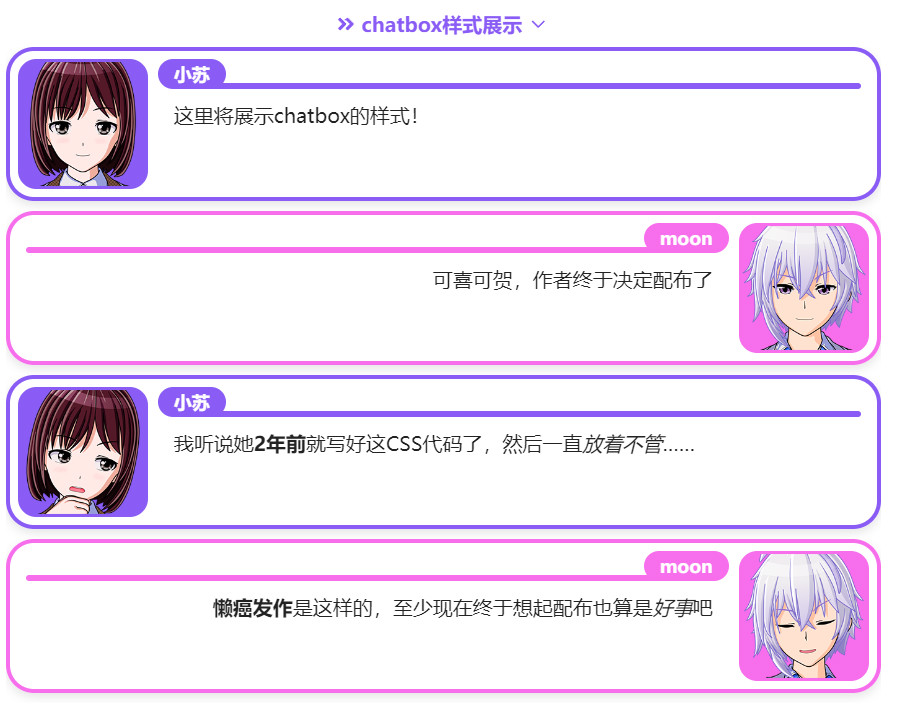
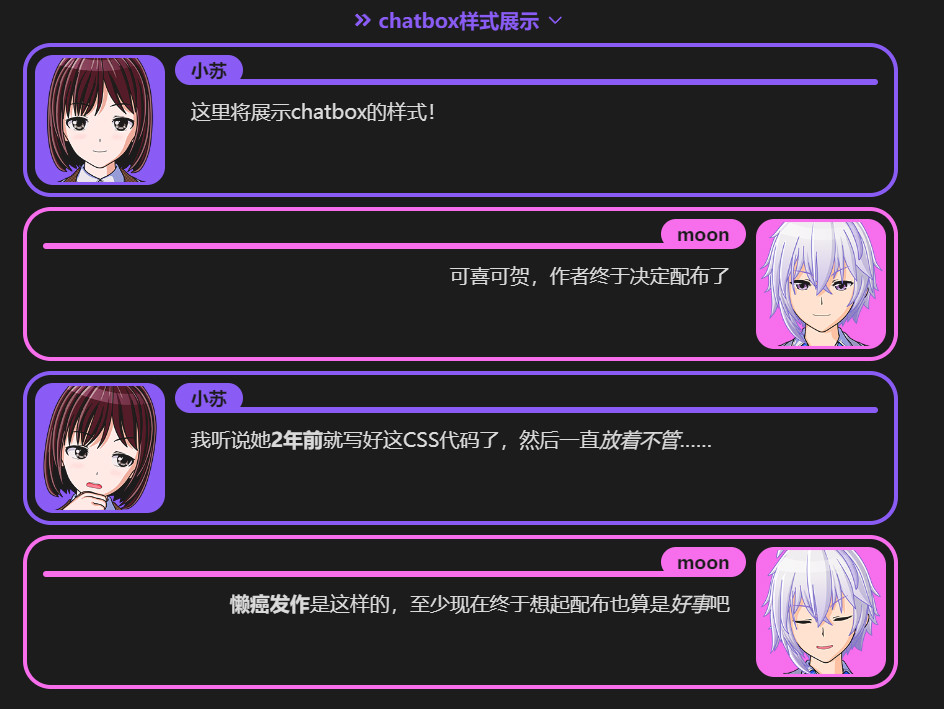
bbs
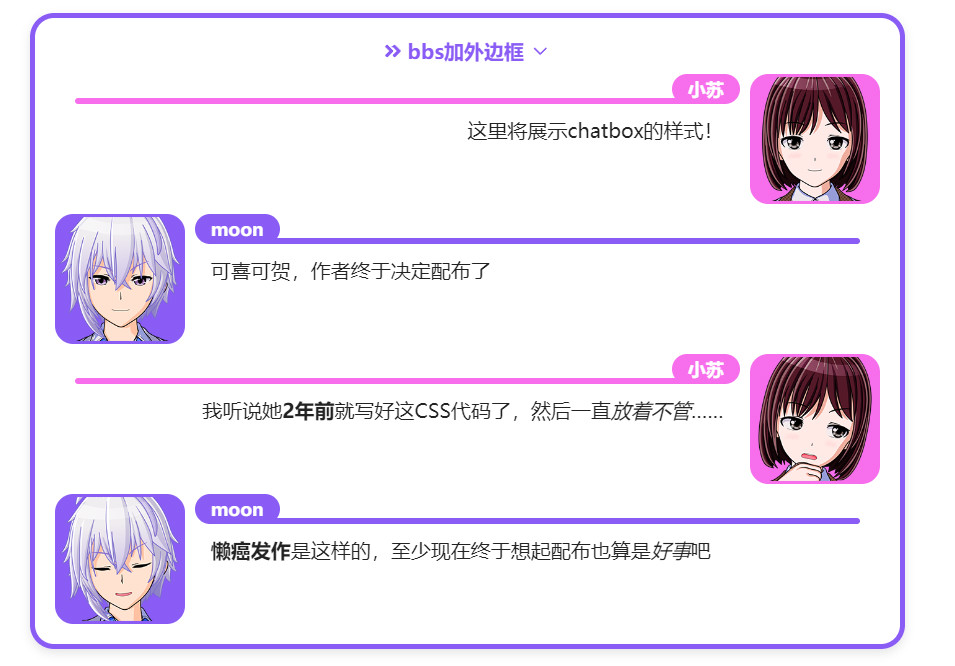
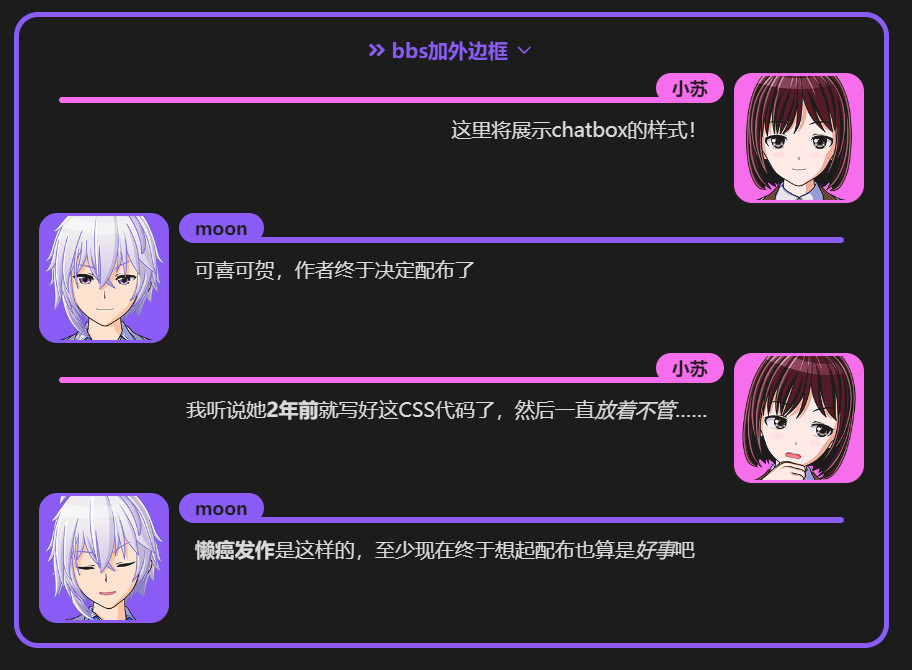
pop
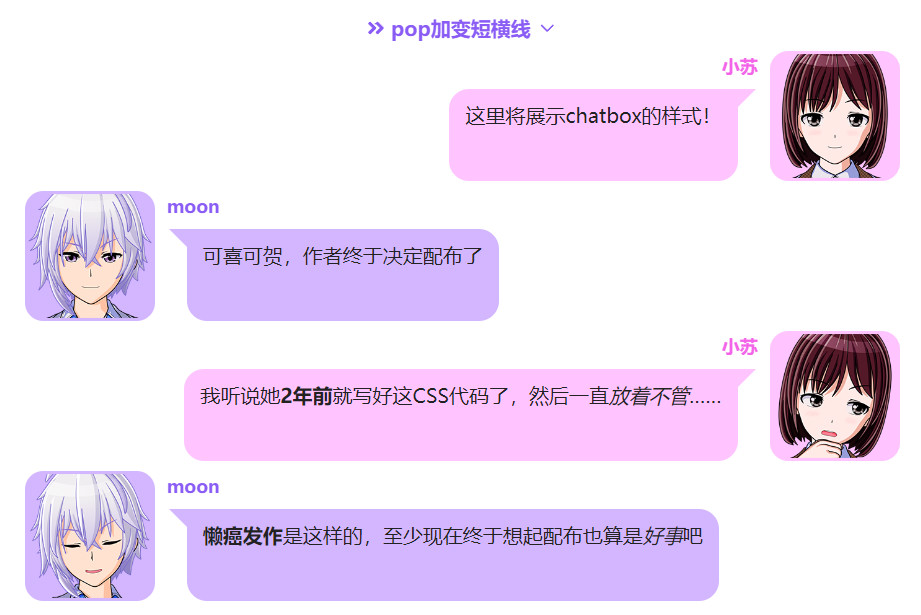
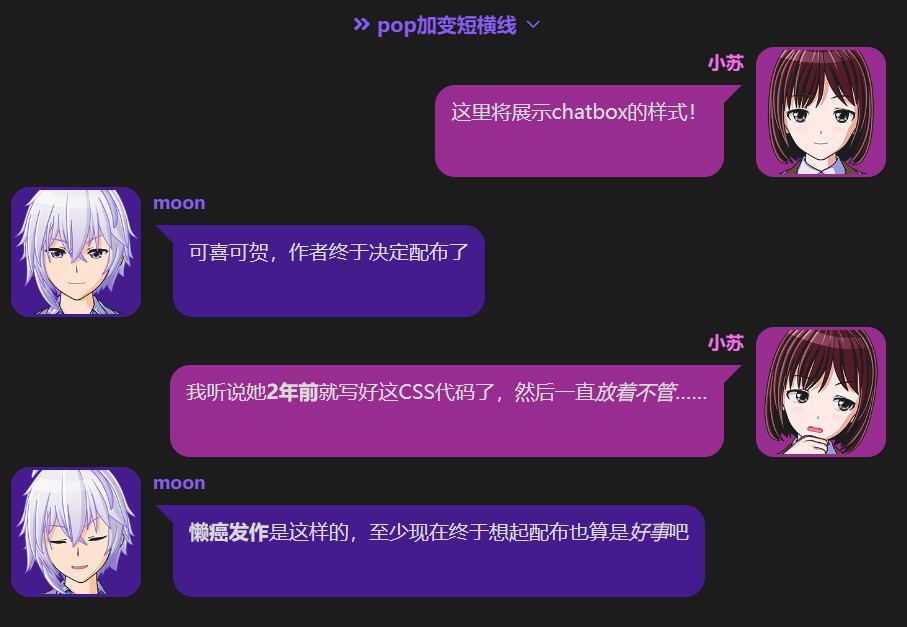
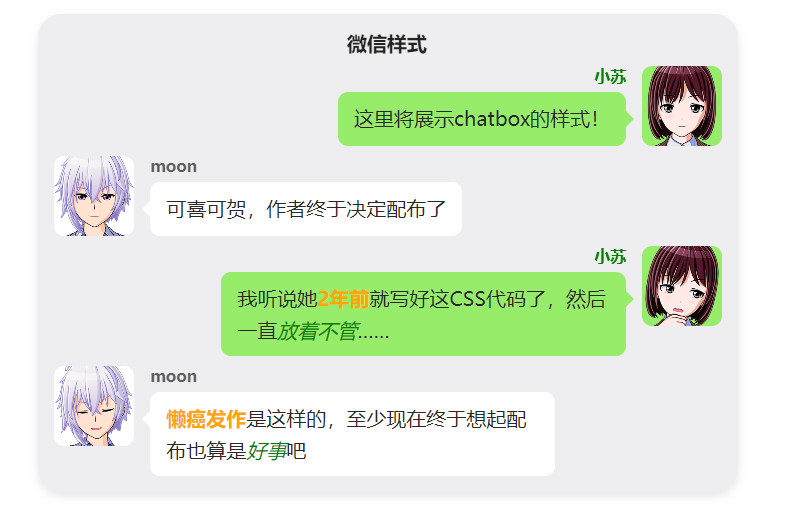
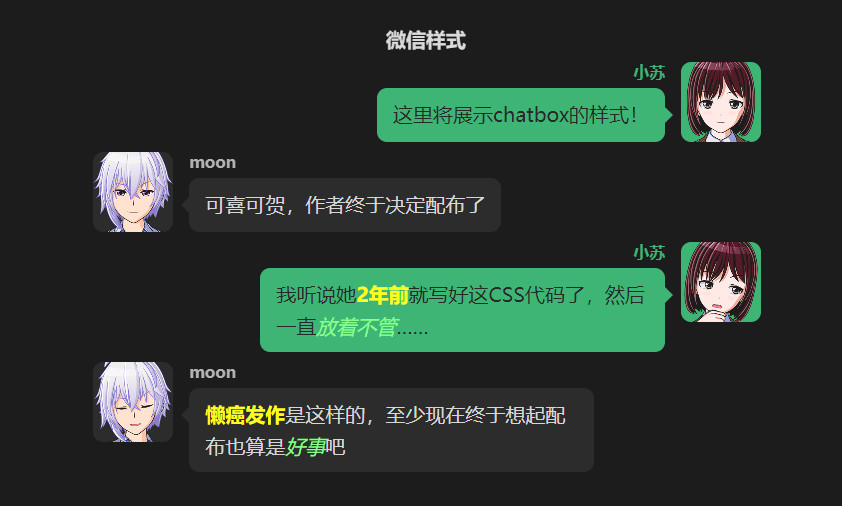
qqchat
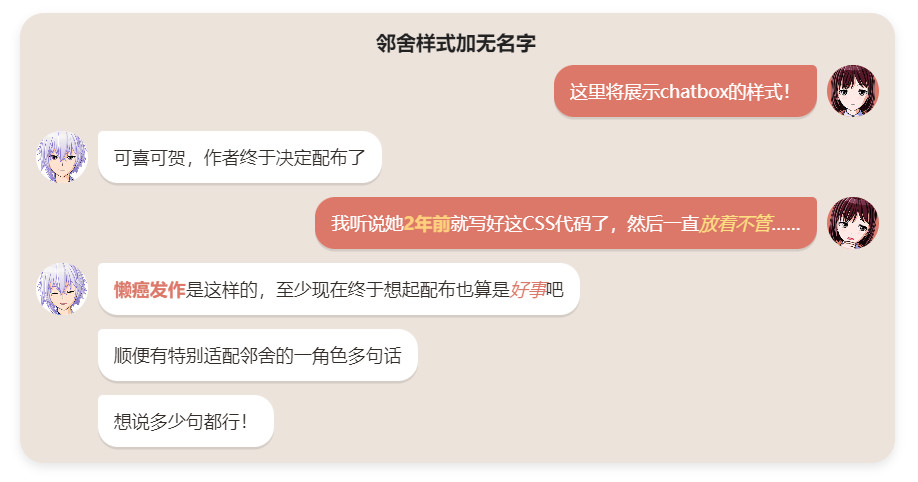
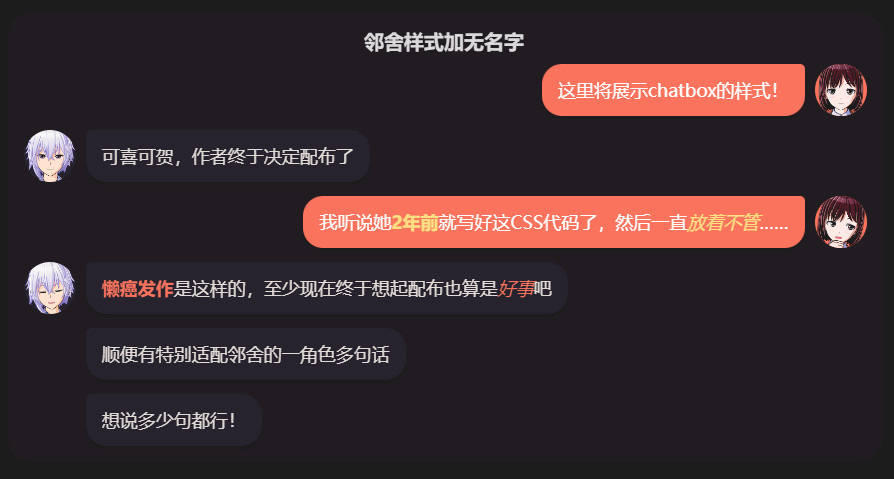
邻舍
跟邻舍的聊天显示样式一致
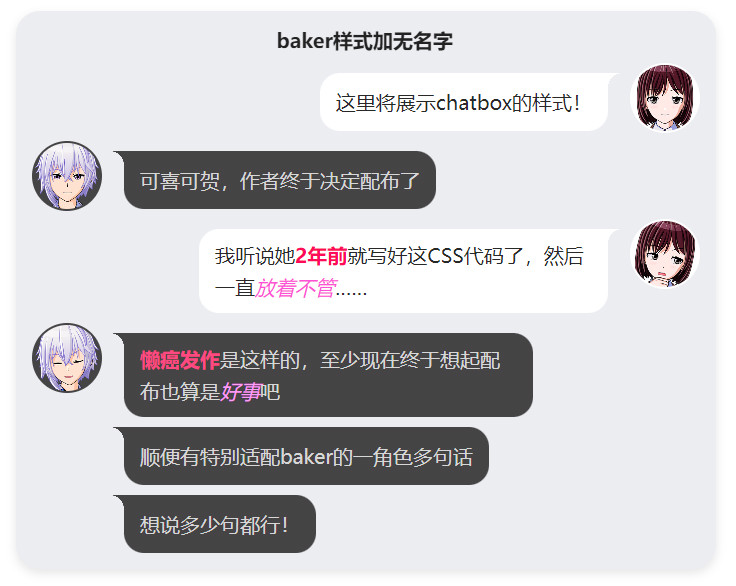
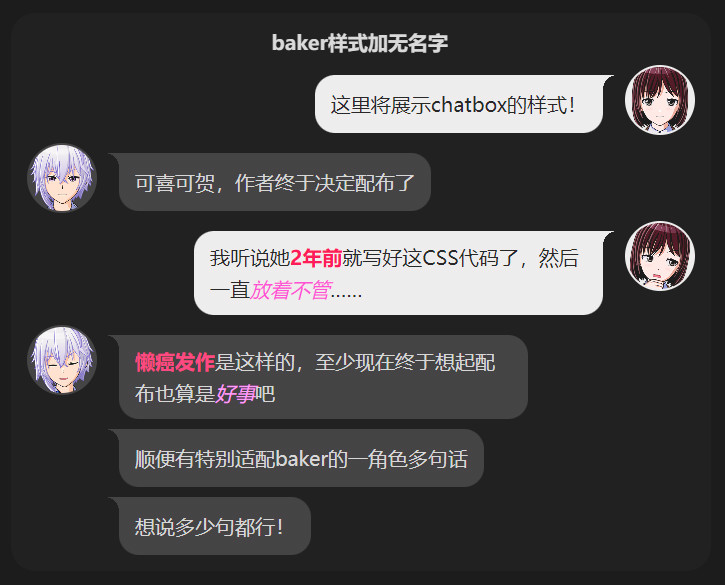
Baker
对、就是模仿终末地里的Baker
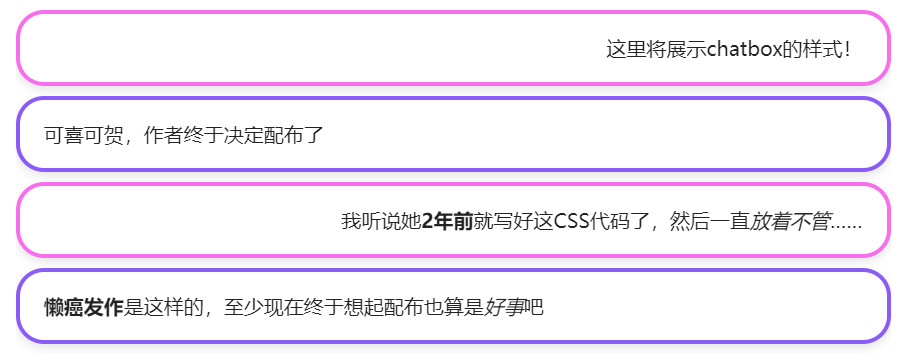
基础+无名字+无头像+无标题
搭配组合一些超简单代码,你甚至能实现这样的样式!
安装方法
下载releases里的zip包,解压后:
-
把Css文件夹里的
chatbox.css和chatbox-inputbox.css复制粘贴到你的Obsidian的CSS 样式代码片段文件夹内(可以点设置-外观-CSS 样式代码片段,点击那个文件夹按钮)一般就是你库的
.obsidian/snippets然后在设置-外观-CSS 样式代码片段里把
chatbox和chatbox-inputbox启用。 -
把
Chat Generator整个文件夹放入库的根目录,在Obsidian里查看样本笔记的样式是否有生效。
强烈推荐安装的插件
装完dataview后,需要启用enable JavaScript queries选项
让它支持dataviewjs代码,这样对话生成器就能正常使用了。
Style Settings里则有着Chatbox的超丰富设置细节!
你可以按照喜好设置对话框大小,气泡颜色,背景颜色,文本粗体和斜体颜色,且几乎每种样式都能单独设置
对话生成器(Chat Generator)
能在Obsidian里直接运行的小程序,可以帮助你无需记住任何代码就能生成Chatbox用的对话流文本格式。
功能十分简单直白,想要什么样式自己选就行,添加角色头像的方法在01-对话角色表-中文里有详细说明,可以去看看。
↑在github的严格换行下会错误显示,推荐去Obsidian里看。
点击头像就会出现角色对话框,输入文字按回车就会生成ta的对话
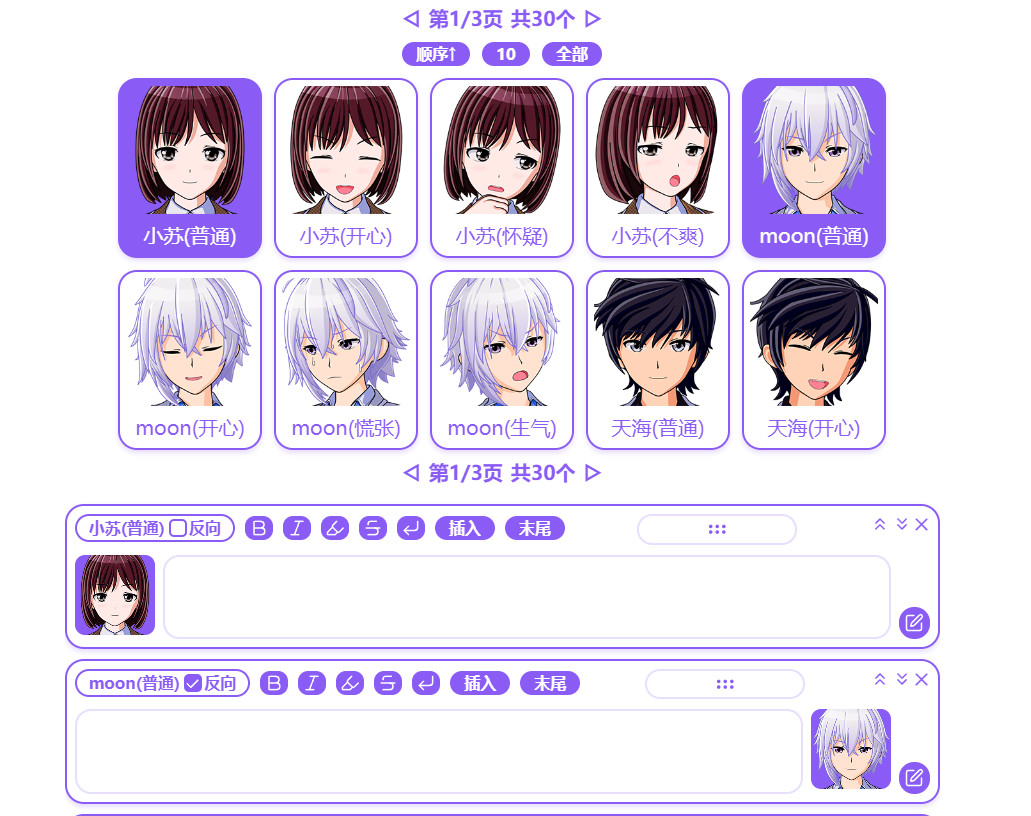
点开编辑框,你甚至能直接拖动排序、更改反向位置、切换角色(点击角色头像就能替换角色)等等
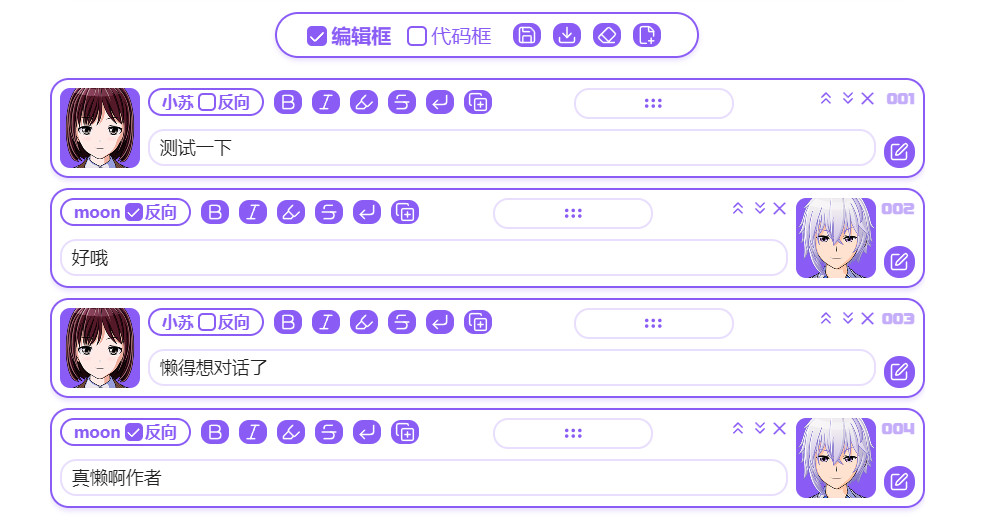
点开代码框,可以直接粘贴已有的对话代码,方便用生成器修改
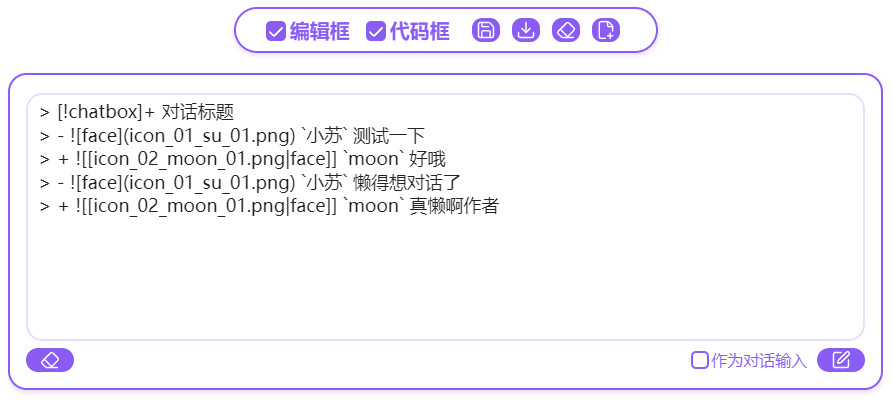
你甚至可以在代码框里直接写角色的对话(不需要名字)
比如
一个标题
测试一下
好哦
懒得想对话了
真懒啊作者
然后勾上作为对话输入后按输入按钮
代码框就会直接变成
> [!chatbox]+ 一个标题
> - 测试一下
> - 好哦
> - 懒得想对话了
> - 真懒啊作者
接着用编辑框添加角色和改变方向就行
搞完对话之后,点击预览上方的最后一个按钮,就能在设定的文件夹里生成笔记
默认模板里有能被生成器直接替换的变量,修改模板时可以照着使用。

只想复制则可以去最后的代码预览框那里,有Obsidian原生的复制按钮。
可以删除的部分
- 01 Chat Notes下的所有样本笔记
- 02 Material/Character下的对话角色表(建议直接修改而不是删除)
- 02 Material/Icon下的全部头像(都是我家OC,不用的话可以全部删除)
- 02 Material/Template/Chat Template.md(可以改成你自用的模板,因为有替换变量所以更建议直接修改而不是删除)
如果你修改了对话生成器的设置里的文件夹位置,那么上述这些文件夹也能被删除。
代码介绍
你其实完全不需要记这些!不过可以稍微了解一下
> [!chatbox|wechat]+ 对话标题
> -  *名字A* 一段对话
> +  *名字B* 一段对话
> - ![[本地图片也能这么写|face]] *名字A* 一段对话?……一段对话?*(斜体样式)*
> + ![[xxx.png|face]] *名字B* 一段对话……一段对话 **粗体样式**!!!
>
> 旁白对话
> -  *名字A* 一段对话
> 会接在A上面的对话气泡框里
> - A的对话但只有气泡没有名字和头像
> +  *名字B* 一段对话
>
> 想要显示成旁白必须空出一行
>
需要注意的是'-'和'+'只是表示这两个对话框的方向会不同,但完全不固定位置,开头是左还是右只看有没有加swap。
> [!chatbox|wechat-swap]+ 对话标题
> -  *名字A* 一段对话
> +  *名字B* 一段对话
> - ![[本地图片也能这么写|face]] *名字A* 一段对话?……一段对话?*(斜体样式)*
> + ![[xxx.png|face]] *名字B* 一段对话……一段对话 **粗体样式**!!!
样式值有7种,每次只能用1种:普通(什么都不加)、bbs、pop、wechat、qqchat、linshe、baker。
> [!chatbox|bbs]
属性值有9种,可以任意复数叠加:notitle、fix、short、frame、noname、noface、long、point、htmltag
> [!chatbox|notitle-fix-short-frame-noname-noface-long-point-htmltag]
| 属性值 | 作用 |
|---|---|
notitle | 隐藏对话标题栏 |
fix | 固定高度 可设置 |
short | 气泡框变短 |
frame | 加外边框 |
noname | 隐藏名字 |
noface | 隐藏头像 |
long | 无视设定改用最长边框 |
point | 鼠标悬停变小手样式 |
htmltag | 将粗体斜体等改用html标签 |
swap的水很深,推荐用生成器自动生成,你手写如果带旁白的话,会有一些规则来确保对话框方向正确。
因为旁白其实也占用一行方向,且相当于跟上面的对话是不同方向的,此时如果想接不同方向的对话,则必须让旁白变成偶数行,我常用的方法是加个不会显示的> \n> <span></span>来调节行数。
比如下面这种实际显示时,A和B其实都在左边
> [!chatbox]+ 对话标题
> -  *名字A* 一段对话
>
> 旁白对话
> +  *名字B* 一段对话
只有改成这样才会正确显示成两边
> [!chatbox]+ 对话标题
> -  *名字A* 一段对话
>
> 旁白对话
>
> <span></span>
> +  *名字B* 一段对话
当然你其实实际完全不需要记这些!使用对话生成器,轻松就能自动生成chatbox的代码!
许可说明
- CSS 代码和 Chat Generator 脚本基于 GPLv3 开源
02 Material/Icon/目录下的 OC 头像作品著作权归作者所有,不受 GPLv3 许可覆盖
致谢
十分感谢稻米鼠老师的TimeLine和chat-bubble代码!!
整个Chatbox就是在这两种css的基础上改造出来的。
也十分感谢 Obsidian 官方 callout 系统、Style Settings 插件作者、Dataview 插件作者!
How to Install
- Download the repository ZIP below
- Unzip it and find the CSS snippet file
- Move the CSS file into your vault's
.obsidian/snippets/folder - Open Obsidian → Settings → Appearance → CSS Snippets → Enable it
Stats
Stars
1
Forks
0
License
GPL-3.0
Last updated 1mo ago
Categories