Obsidian-Minimal-Document-CSS
An Obsidian CSS snippet inspired by Minimal theme, focused on elegant document-style reading and refined visual hierarchy.
Minimal Document
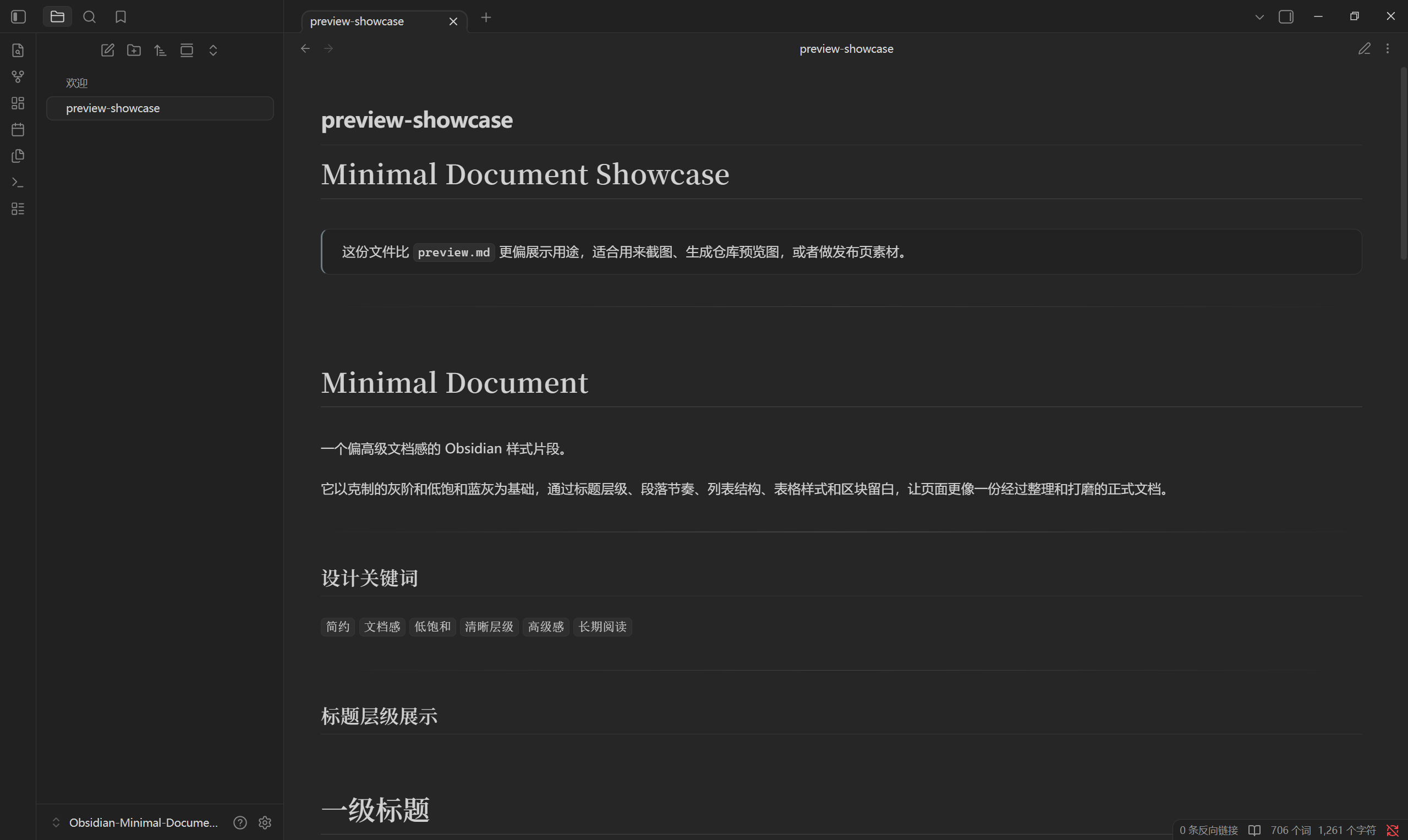
一个为 Obsidian 设计的样式与辅助插件组合。它借鉴 Minimal 的配色思路,以低饱和灰阶和克制的蓝灰色为基础,强化文档排版感、阅读节奏和视觉层级,让笔记看起来更像一份经过认真设计的高级文档。
为喜欢简约配色与精致排版的 Obsidian 用户准备的一套文档风格样式。
介绍
Minimal Document 是一个偏文档风格的 Obsidian 样式片段,并附带一个可选的表格辅助插件,强调克制、耐看和长期阅读体验。
它并不追求花哨的视觉效果,而是通过更讲究的留白、标题节奏、版心宽度、列表结构、表格层次和区块区分,让页面更像一份精心排版的正式文档。
整体风格延续了 Minimal 的灰阶气质,但在信息识别、阅读节奏和文档质感上做了更明显的强化。
风格关键词
简约 低饱和 同色系 高级文档感 清晰层级 长期阅读
设计目标
- 保持简约、低饱和、同色系的整体视觉
- 延续 Minimal 风格的灰阶与蓝灰配色
- 提升标题、列表、表格、引用、代码块等元素的识别度
- 优化长文阅读和写作时的留白与节奏
- 让笔记更接近正式文档而不是组件化界面
主要特性
- 基于 Minimal 灵感的灰阶配色与克制 accent 色
- 更偏高级文档感的版心、留白和排版节奏
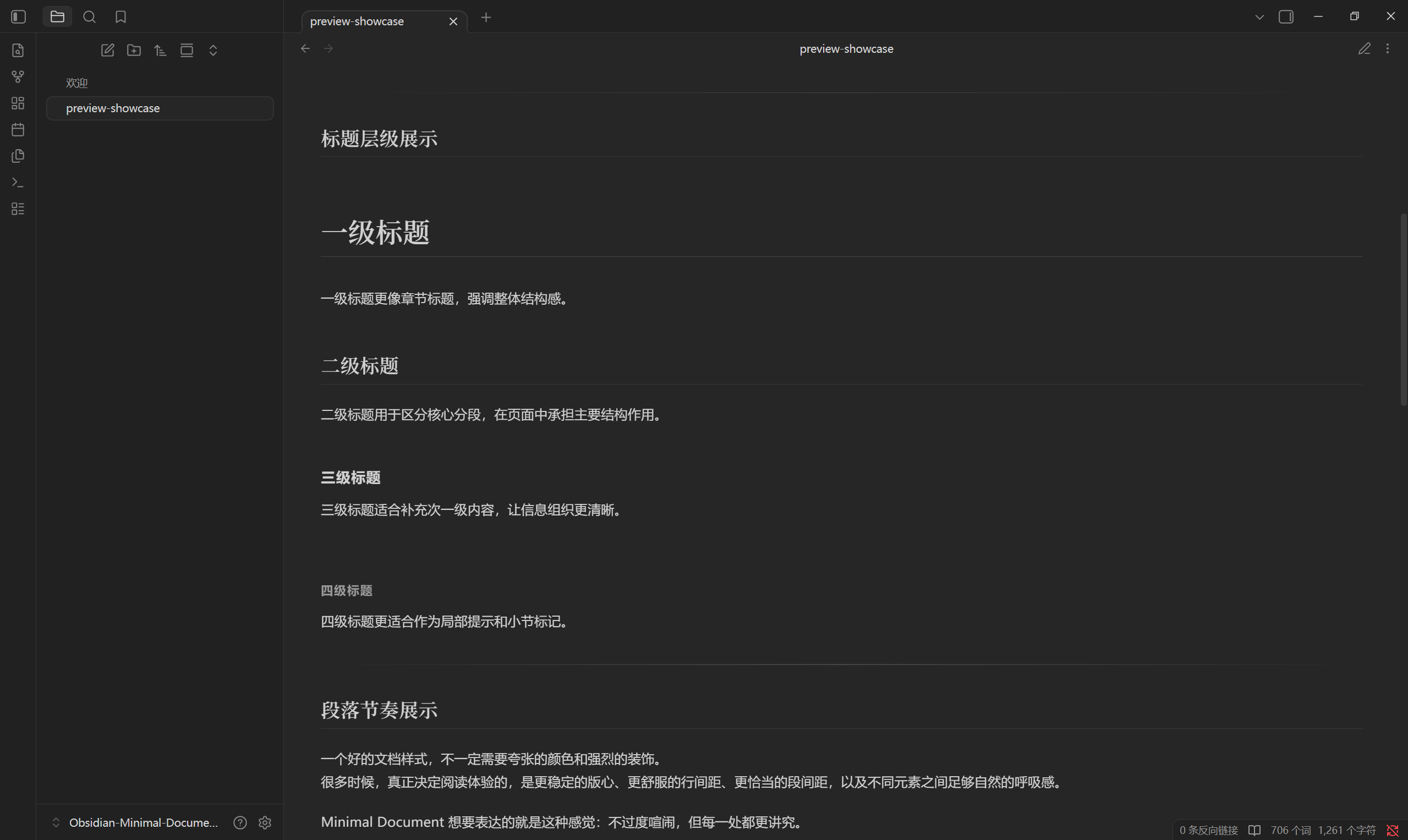
- 更清晰的标题层级与分段结构
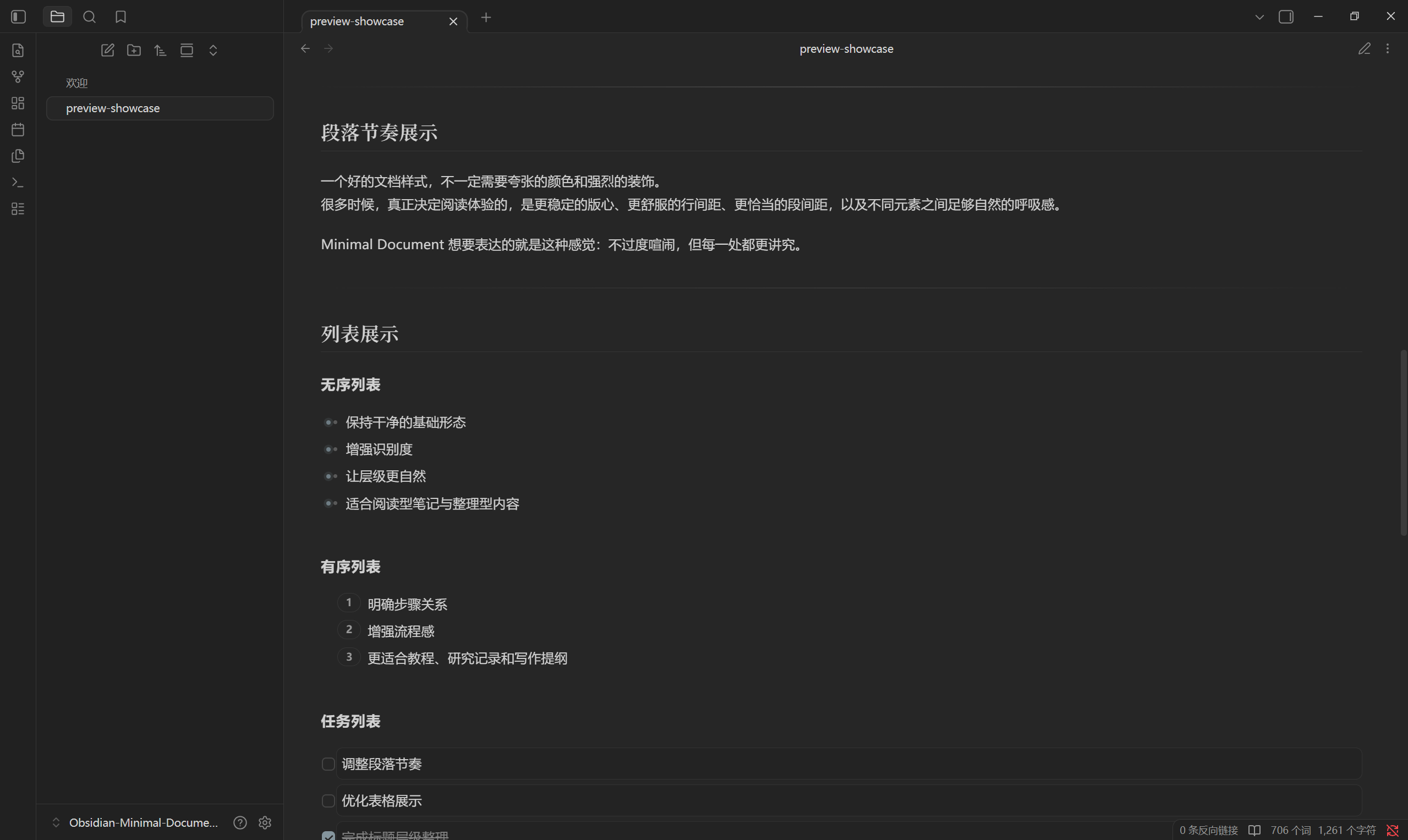
- 更容易区分的无序列表、有序列表和任务列表
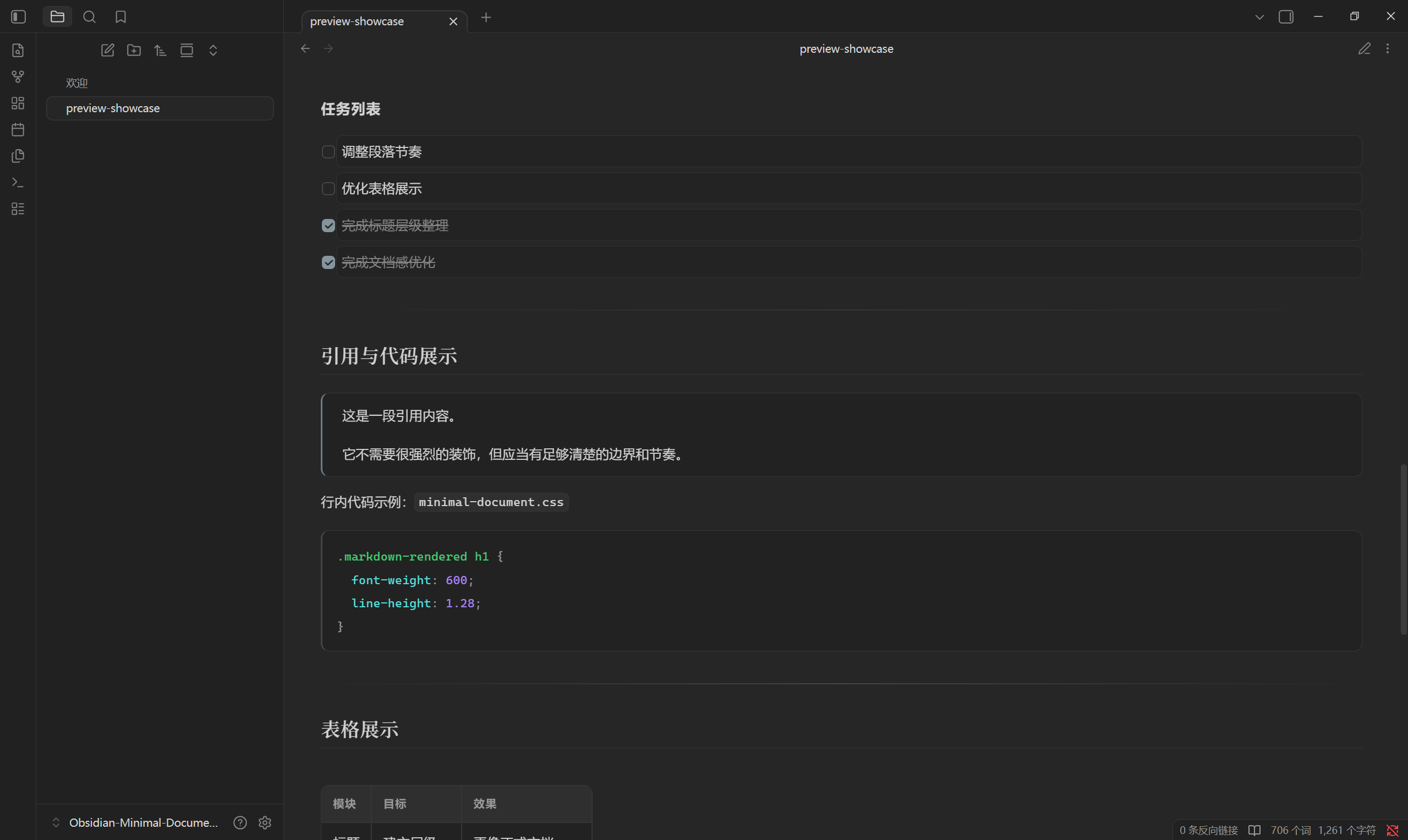
- 更精致的表格、引用块、Callout、代码块和行内代码样式
- 更统一的链接、标签、图片和嵌入块视觉
- 适合长期记录、整理、阅读与写作
- 提供可选表格切换插件,用于按模式隐藏列并仅影响当前表格
适合场景
- 阅读笔记
- 文献笔记
- 研究记录
- 长文写作
- 知识整理型仓库
- 喜欢 Minimal 配色,但希望界面更有文档感的用户
效果预览
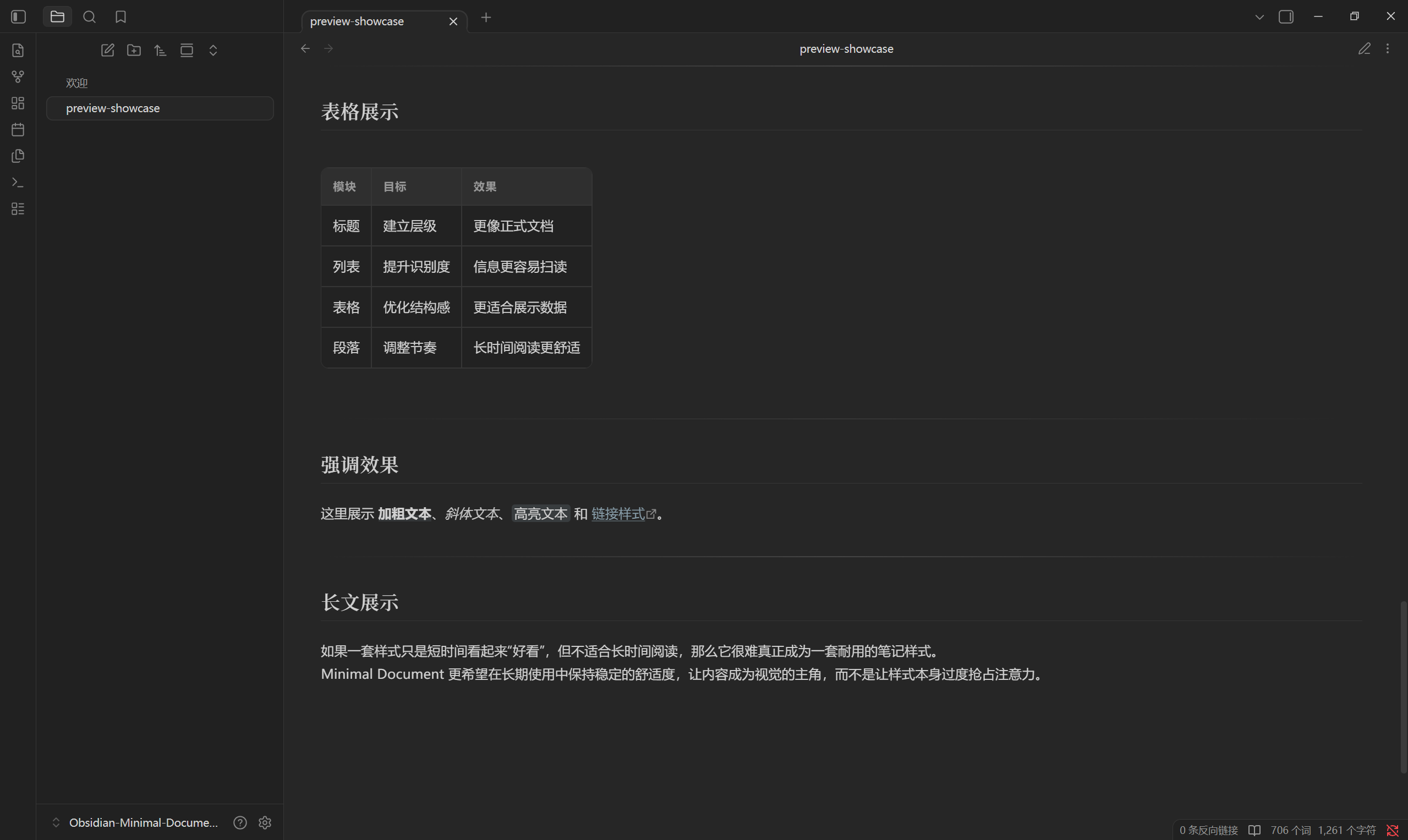
文件结构 / Project Structure
.
├─ README.md
├─ README.en.md
├─ LICENSE
├─ plugins/
│  └─ minimal-document-table-toggle/
│     ├─ manifest.json
│     ├─ main.js
│     └─ styles.css
└─ snippets/
   └─ minimal-document.css
安装方式 / Installation
样式片段
- 将
snippets/minimal-document.css放入你的 Obsidian 仓库中的.obsidian/snippets/目录。 - 打开 Obsidian。
- 进入
设置 -> 外观 -> CSS 代码片段。 - 启用
minimal-document。
可选插件:表格切换按钮
- 将
plugins/minimal-document-table-toggle/整个目录放入你的 Obsidian 仓库中的.obsidian/plugins/目录。 - 进入
设置 -> 第三方插件。 - 打开
Minimal Document Table Toggle。 - 在插件设置页中配置显示模式、按钮文案、隐藏列规则和保持显示列规则。
使用说明 / Notes
- 推荐搭配 Obsidian 默认主题使用。
- 配色灵感来自 Minimal,但版式和元素风格经过了重新整理,更偏精致文档排版。
- 如果你偏好克制、干净、耐看的视觉效果,这套样式会比较合适。
- 如果后续你继续调整样式,建议优先保持配色克制,再微调留白、版心和层级,这样最容易保持整体气质。
插件说明
Minimal Document Table Toggle 是一个可选插件,不会改写 Markdown 原文,只修改显示层。
当前插件能力:
- 仅对当前表格生效
- 可分别设置编辑模式和阅读模式是否启用
- 可设置光标离开表格后是否保留状态
- 提供三段切换按钮
- 每段按钮都可自定义隐藏列规则
- 提供“保持显示列规则”,优先级最高,默认保持第 1 列显示
- 当选中当前表格中的连续矩形单元格区域时,显示“复制”按钮
- “复制”仅导出表格内容,不复制原始 Markdown 文本
- 复制格式默认纵向换行、横向 Tab 分隔
- 在编辑模式下支持表格粘贴
- 当当前表格存在插件选区时,
Ctrl/Cmd + V会按换行和 Tab 拆分到多个单元格 - 也可以使用工具条中的“粘贴”按钮执行同样的动作
隐藏列规则支持:
- 留空:全显示
oddeven12,4,63-51,3-5,even
复制功能说明:
- 需要在同一张表格中选中连续单元格形成的矩形区域
- 复制按钮只在当前表格附近出现
- 复制结果为纯文本表格内容
- 行与行之间使用换行
- 列与列之间使用 Tab
粘贴功能说明:
- 仅在编辑模式下生效
- 需要先用插件自己的框选选中一个表格区域
- 粘贴内容会按换行拆成多行、按 Tab 拆成多列
- 粘贴起点为当前选区的左上角
- 如果超出表格现有范围,超出部分会被忽略
仓库说明 / Repository Scope
这个仓库只保留与项目发布直接相关的文件:
README.mdREADME.en.mdpreview.mdpreview-showcase.mdassets/README.mdassets/*.pngLICENSEplugins/minimal-document-table-toggle/*snippets/minimal-document.css
其余 Obsidian 本地配置、无关插件、主题和工作区文件不作为项目内容上传。
预览文件
- preview.md:常规效果预览文档
- preview-showcase.md:更适合截图和仓库展示的样板文档
- assets/README.md:截图资源目录说明
许可证 / License
本项目采用 MIT License。
关键词 / Keywords
obsidian css-snippet obsidian-plugin minimal-theme markdown typography documentation note-taking
How to Install
- Download the repository ZIP below
- Unzip it and find the CSS snippet file
- Move the CSS file into your vault's
.obsidian/snippets/folder - Open Obsidian → Settings → Appearance → CSS Snippets → Enable it
Stats
Stars
2
Forks
0
License
MIT
Last updated 4mo ago
Categories
Tags