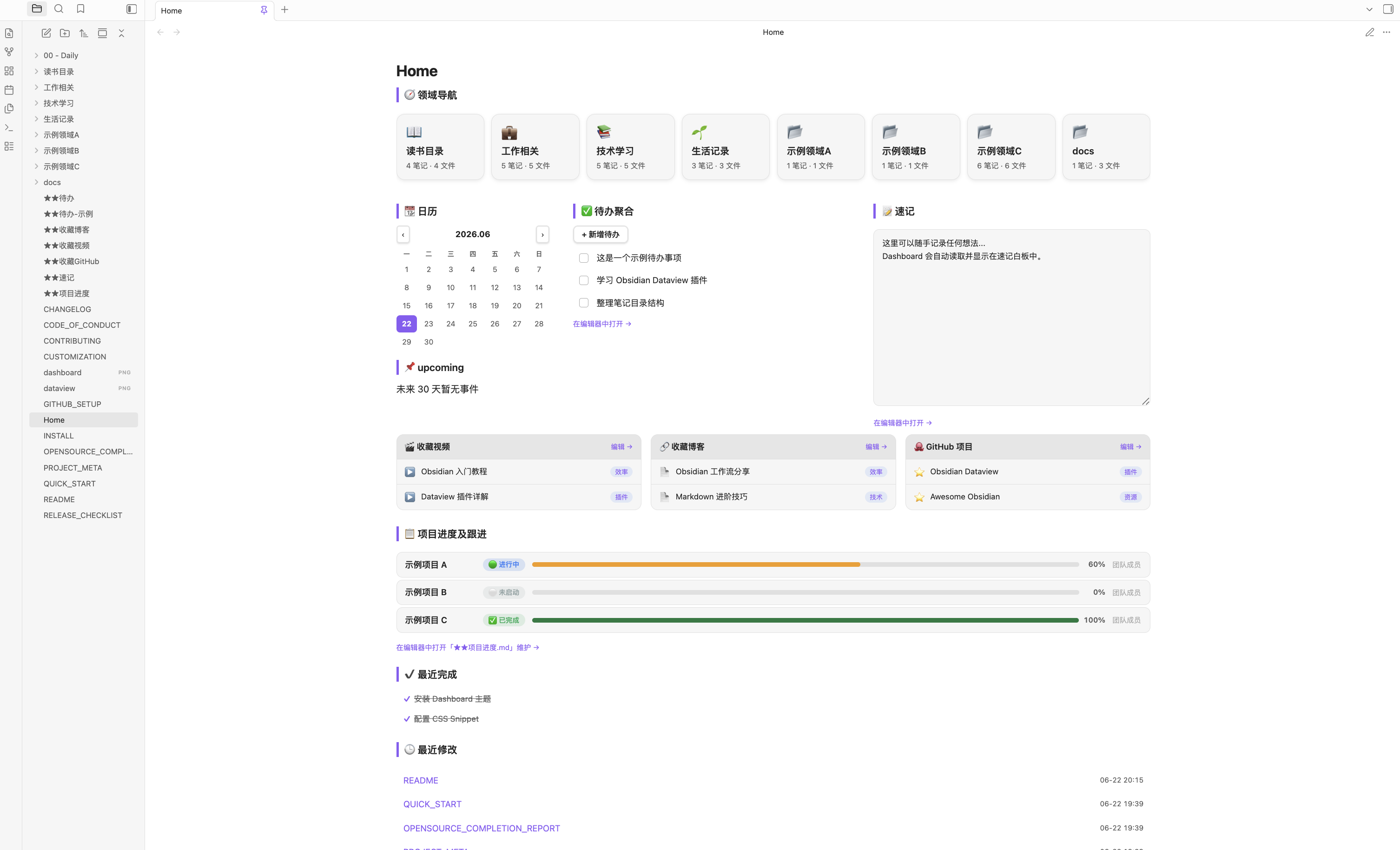
obsidian-dashboard
🏠 obsidian-dashboard
English | 中文
一个基于 Obsidian + Dataview 插件的个人工作台 Dashboard。无需额外插件(除 Dataview),纯 CSS + DataviewJS 实现,开箱即用。
功能完整 • 高度可定制 • 性能优化 • 中文支持
预览效果
Dashboard 包含以下模块:
- 🧭 领域导航 — 按文件夹自动统计笔记数量,点击展开二级目录
- 📆 日历 — 交互式月历,点击日期创建/打开日记
- ✅ 待办聚合 — 集中管理待办事项,支持新增/完成/删除
- 📝 速记 — 随手记录想法,自动保存
- 📌 upcoming — 自动从日记中提取未来事件
- 📋 项目进度及跟进 — 可视化进度条 + 状态标签
- 🎬🔗🐙 收藏三栏 — 收藏视频/博客/GitHub 项目(隐藏于收藏数据文件中维护)
- ✔️ 最近完成 — 已完成待办回顾
- 🕒 最近修改 — 最近编辑的笔记列表
安装步骤
1. 安装依赖插件
在 Obsidian 中安装社区插件 Dataview,并在设置中开启:
- ✅ Enable JavaScript Queries (启用 DataviewJS)
- ✅ Enable Inline JavaScript Queries
2. 复制文件到你的 Vault
将本项目中的文件按以下结构放入你的 Obsidian Vault 根目录:
你的Vault/
├── .obsidian/
│   └── snippets/
│       └── Dashboard.css          ← CSS 样式文件
├── 00 - Daily/                    ← 日记目录(日历模块使用)
├── Home.md                        ← Dashboard 主文件
├── ★★Todo.md                      ← 待办数据
├── ★★Quick Notes.md               ← 速记数据
├── ★★Project Progress.md          ← 项目进度数据
├── ★★Video Bookmarks.md           ← 视频收藏数据
├── ★★Blog Bookmarks.md            ← 博客收藏数据
└── ★★GitHub Bookmarks.md          ← GitHub 收藏数据
3. 关闭安全模式 & 安装 Dataview
- 打开 Obsidian 设置 → 社区插件
- 关闭「安全模式」(否则无法使用社区插件和 DataviewJS)
- 点击「浏览」搜索并安装 Dataview
- 在 Dataview 设置中开启 Enable JavaScript Queries
4. 启用 CSS Snippet
- 打开 Obsidian 设置 → 外观 → CSS 代码片段
- 点击刷新按钮
- 开启
Dashboard样式
5. 自定义领域导航
编辑 Home.md 中的 domains 数组,将文件夹名替换为你自己的目录:
const domains = [
  { name: "显示名称", icon: "📊", folder: "实际文件夹名" },
  // ... 添加更多
];
6. 设置默认阅读模式
Dashboard 依赖阅读模式渲染 DataviewJS,否则打开时会显示代码。
- 方式一(推荐):Home.md 的 frontmatter 中已包含
obsidianUIMode: preview,无需额外设置,该文件会自动以阅读模式打开。 - 方式二(全局):设置 → 编辑器 → 默认编辑模式 → 选择「阅读模式」,所有笔记默认以阅读模式打开,需编辑时按
Cmd/Ctrl + E切换。
7. 设为首页(可选)
安装社区插件 Homepage,将启动页设为 Home。
✨ 功能特性
| 功能 | 本项目 | 其他 Dashboard 方案 |
|---|---|---|
| 领域导航 | ✅ | - |
| 日历系统 | ✅ | - |
| 待办管理 | ✅ | ✅ |
| 进度可视化 | ✅ | - |
| 纯 CSS 实现 | ✅ | ❌ |
| 无需额外插件 | ✅ | ❌ |
| 中文支持 | ✅ | - |
🔧 依赖
必需:
- Obsidian v1.0+
- Dataview 插件 v0.5+
可选推荐:
- Homepage — 设置首页
- Editor Width Slider — 调整编辑宽度
🆘 常见问题 (FAQ)
Q: Dashboard 看不到内容 / 没有样式?
A: 确保:
- Dataview 插件已安装并启用 JavaScript
- Home.md frontmatter 设置了
obsidianUIMode: preview - 已在「设置 → 外观 → CSS 代码片段」中开启
Dashboard样式(最常被忽略的一步) - 没有其他样式冲突
Q: 日历点击创建日记不工作?
A: 检查 00 - Daily/ 文件夹是否存在,且 Home.md 中的日期路径配置正确。
Q: 如何修改样式颜色?
A: 编辑 .obsidian/snippets/Dashboard.css 中的 CSS 变量:
:root {
  --color-primary: #5e81ac;  /* 修改主色 */
  --color-accent: #bf616a;   /* 修改强调色 */
}
🚀 快速开始
不想手动配置? 按照这个快速流程:
⚠️ 重要:除了安装 Dataview,还必须额外在 设置 → 外观 → CSS 代码片段 中开启
Dashboard样式,否则 Dashboard 没有排版(只剩原始代码)。
# 1. Clone 项目
git clone https://github.com/your-username/obsidian-dashboard.git

# 2. 在 Obsidian 中打开该目录为 Vault

# 3. 安装 Dataview 插件,启用 JavaScript

# 4. 设置 → 外观 → CSS 代码片段 → 点击刷新 → 开启 Dashboard 样式

# 5. 打开 Home.md - Dashboard 即可使用!
📚 文档和资源
🤝 贡献
我们欢迎所有形式的贡献!详见 贡献指南。
☕ 支持项目
如果这个项目对你有帮助,你可以通过以下方式支持我们:
💝 捐赠
支付宝 - 扫描下方二维码进行捐赠

⚠️ 免责声明
- 本项目为免费开源软件,捐赠完全自愿,无论是否捐赠均可完整使用全部功能。
- 捐赠仅作为对作者的鼓励与支持,不构成任何商业服务、技术承诺或售后保障。
- 请在自身经济能力范围内理性捐赠,任何金额我们都深表感谢。
你的支持将帮助我们:
- ✨ 开发新功能
- 🐛 修复更多 bug
- 📚 完善文档
- 💪 继续维护项目
⭐ 其他支持方式
- Star 本仓库 - 帮助更多人发现这个项目
- 分享 - 向朋友推荐
- 贡献 - 提交代码或文档改进
- 反馈 - 提交 Issues 和建议
📜 许可证
MIT License - 详见 LICENSE
❤️ 致谢
感谢所有使用、反馈和贡献的人!
Made with ❤️ for Obsidian users
How to Install
- Download the dashboard markdown file from GitHub
- Drop it into your vault (anywhere)
- Install the Homepage plugin and point it at the file
- Enable any listed CSS snippets for the intended look
Stats
Stars
0
Forks
0
License
MIT
Last updated 3mo ago
Categories