Dashboard — Obsidian 个人工作台插件
Dashboard 是一个 Obsidian 插件:把「任务管理 / 项目管理 / 笔记统计 / 灵感收集」收进一个页面,数据全部存在本地文件里,不依赖任何外部服务或账号。
功能
主页
- 顶部横幅:更换封面图片、拖拽调整纵向位置,可切换封面模式或统计模式并配置统计指标
- Vault Pulse:笔记总数 / 未完成任务 / 今日新增 / 连续天数,自动刷新
- 快速捕捉:输入即在 Vault 新建笔记,支持模板与命名规则
- TODO:每日任务,逾期置顶 + 优先级排序;右键菜单管理,支持单日延后、单日完成/不做,支持重复任务
- 工作进度:今日 / 全部完成率双环形图
- 本周待办 & 逾期提醒:本周待办任务及逾期任务提醒
- 历史完成待办:集中查看所有项目已完成的任务,按最近完成时间倒序展示
- 项目情况:阶段管道(阶段名与数量可在设置里自定义,4–6 段)
- 笔记统计:52 周热力图
- 项目日历:直接引用项目任务数据,支持打开完整项目日历弹窗
- 番茄计时:专注计时、活动标签、专注记录与统计弹窗
- 倒计时:年度剩余天数 / 周数 / 完成百分比(支持自定义事件)
- 首页布局:卡片可手动添加、拖动排序和调整尺寸,布局自动保存
- 深浅双模式:支持一键切换深色或浅色模式
-
全部项目
- 甘特图:SVG 时间轴,日 / 周 / 月 / 季度缩放,今日线居中;拖拽改起止日期、跨项目移动任务,按状态多选筛选;悬浮时间块左右边缘可拖拽调整开始 / 结束时间
- 列表:列排序、状态筛选、右键菜单
- 日历:月视图,格子内任务条,拖拽改截止日期
- 看板:待办 / 进行中 / 已阻塞 / 已完成 / 已取消,跨列拖拽即改状态
操作与交互优化
- 横幅设置:顶部横幅提供“更换图片”“横幅设置”、深浅主题切换和插件设置入口
- 顶部导航:工作台使用主页图标;可直接进入日报周报,或快速新建日记、任务、项目和灵感收集
- 项目看板:所有状态列共享宽度,拖动任意列右侧边缘即可统一调整
- 甘特图列表:任务树按父子层级连线展示;左侧任务名称区域支持拖动改宽,过长名称悬浮显示完整内容
- 项目日历:任务条支持点击编辑、右键打开源文件或删除,日期调整后同步回任务文件
- 灵感看板:支持跨列拖动和列宽调整,标签与星标同排展示,右键可直接转为任务
- 灵感列表:各列支持拖动改宽;“任务转化”显示关联任务数量,点击可查看并编辑关联任务
- 任务状态:完成任务会进入历史完成待办;撤销完成状态后会同步修正对应日报
灵感收集
一套轻量的「收集 → 推进 → 归档」工作流,适合随手记灵感、点子、待跟进事项。所有条目统一存在单个 Markdown 文件里,数据全本地。
- 看板 / 列表双视图:默认看板按阶段分列,可一键切换到列表视图
- 阶段管道:收集箱 → 评估中 → 进行中 → 已完成 / 已放弃;阶段名称与配色均可在设置里自定义
- 拖拽管理:跨列拖拽即改阶段,列内拖拽改排序
- 星标:标记「重要 / 待跟进」,独立于阶段;可一键筛选「只看星标」
- 内联详情:选中单阶段时,右侧实时编辑标题、备注、链接
- 链接关联:每条可绑定一个链接(库内或外部),一键打开
- 标签与任务转化:看板和列表展示标签;灵感可转为任务并保留关联关系
- 任务转化统计:列表显示每条灵感关联的任务数,可打开关联任务并编辑
- 列表列宽调整:状态、标签、创建时间、任务转化等列支持拖动调整宽度
- 右键菜单:编辑 / 打开链接 / 切换阶段 / 星标 / 删除
日报周报
- 月历视图:按月查看日报记录,支持年份 / 月份选择、上个月、今天、下个月切换
- 完成标记:周六、周日显示“休”;当天有完成任务时显示绿色“日”,今天显示“今”
- 自动生成:今日总结收集当天完成任务,明日计划收集本周内未完成任务;没有任务时显示
--- - 日报列表:默认按月加载,支持按日期筛选,筛选跨度最长一年,每页 50 条
- 复制与导出:支持一键复制整篇日报、复制今日总结、复制明日计划,并按当前筛选结果导出 CSV 或 Markdown 表格
- 月度文件:日报保存在 Vault 根目录的
日报/文件夹,文件名格式为yyyy-MM日报.md
AI 问答
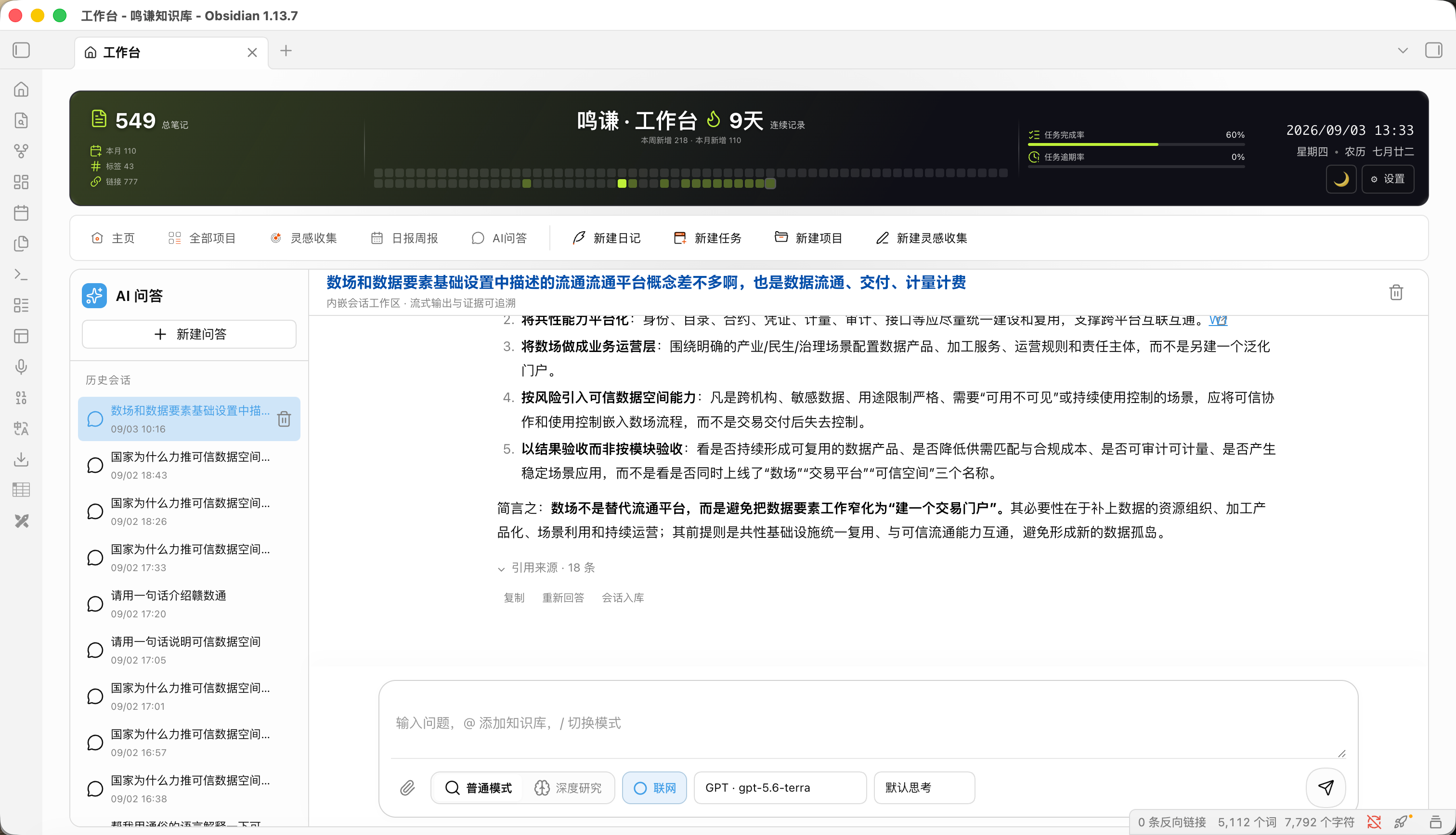
- 会话工作区:独立的新建、切换与删除会话;问答历史保存在 Vault 的 AI 问答会话目录,可将完成回答一键入库为 Markdown
- SAG + 本地知识库问答:接入 knowledge-SAG 后,AI 问答会先检索已授权的 SAG 知识库,再检索当前 Vault 的本地 Markdown;模型只根据本轮命中的两类证据整理回答,不把会话历史混入检索证据
- 检索范围控制:可通过
@知识库名限定某个 SAG 信源;未指定时搜索已授权的 SAG 信源。本地检索覆盖当前 Vault 中的 Markdown 笔记 - 普通问答与深度研究:普通模式用于快速查证;深度研究会执行多轮互补检索。分析型问题至少使用三个检索角度,并在界面中展示处理步骤
- 证据与引用:SAG 结果按分块 ID 去重,过滤图片或摄入元数据等不可用内容;回答分别保留 SAG、本地知识库和联网来源,可展开查看原文摘录
- 联网搜索(可选):启用 Firecrawl MCP 后可搜索并抓取网页内容,联网结果会与知识库证据分开标识
- 模型与流式回答:支持配置兼容 OpenAI Chat Completions 或 Responses 协议的模型;回答以流式 Markdown 呈现,完成后支持复制和重新回答
- 附件与输入体验:可附加最多 8 个文件(单个不超过 15MB),支持粘贴文件;输入框高度会记住,用户问题文本可直接选中复制
AI 问答不会内置模型密钥或第三方服务。SAG 提供检索与可追溯证据,模型提供方负责生成回答;两者均需单独配置。当 SAG 不可用时,插件继续检索本地 Vault;未配置模型时则不会生成回答。
性能与数据一致性
- 任务扫描支持短时缓存和进行中的扫描复用,避免主页、项目页、日报和统计模块重复遍历 Vault
- 连续任务变更会合并日报同步请求,月度日报文件按文件串行写入,降低并发覆盖风险
- 日报列表按月份或日期范围加载,避免历史记录全部进入页面 DOM
- 可选的噪声背景使用一次性低分辨率纹理,不持续占用渲染线程
安装
将 mq-obsidian-dashboard 文件夹放入 <你的库>/.obsidian/plugins/ 目录,然后在 Obsidian 命令面板执行 Reload app without saving(或重启 Obsidian)即可。
接入 SAG 知识库(可选)
本插件通过 knowledge-SAG 的 Streamable HTTP MCP 读取已入库资料。SAG 仅负责知识库检索和返回证据;MQ Obsidian Dashboard 使用你配置的模型把 SAG 证据和当前 Vault 笔记一起整理为回答。
-
获取并启动 SAG:
git clone https://github.com/YQing0123/knowledge-SAG.git
cd knowledge-SAG
docker compose up -d --build
服务启动后打开
http://localhost:3000,导入资料并等待其处理完成。默认 MCP 地址为http://localhost:8000/mcp/。 -
在 SAG Web 中打开 设置 → 集成 → 知识库 MCP,创建一个命名的 MCP API Key。该 Key 只会在创建时显示一次;请妥善保存,之后可在 SAG 中撤销。
-
在 Obsidian 打开 设置 → MQ Obsidian Dashboard → AI 问答 → MCP 服务 → SAG 知识库,确认已启用,并填写:
配置项 填写内容 服务地址 http://localhost:8000/mcp/访问令牌 第 2 步创建的 SAG MCP API Key 启用服务 开启 SAG 与 Obsidian 不在同一台机器时,请将服务地址替换为受访问控制的 SAG 地址。不要把默认本地端口直接暴露到公网。
-
在 AI 问答 设置中添加一个兼容 OpenAI Chat Completions 或 OpenAI Responses 的模型提供方,并选择默认模型。模型 API Key 与 SAG MCP Key 均只保存在本机的 Obsidian 安全存储中。
使用 AI 问答
- 从工作台导航点击 AI 问答,新建或打开一个会话。
- 直接输入问题即可同时检索 SAG 与本地 Vault;输入
@后可选择一个 SAG 知识库,将检索范围限定到该信源。 - 需要横向分析时切换到 深度研究。插件会执行多轮检索,界面会显示处理步骤与命中数量。
- 发送后,回答下方可展开 引用来源,查看每条 SAG 或本地笔记证据;SAG 引用可查看检索摘录,本地笔记引用可打开原文。
- 完成回答可复制、重新回答,或使用 会话入库 保存为 Vault 内的 Markdown 记录。
数据格式
数据不进数据库,全部是 Vault 里的 Markdown 文件 + 中文 frontmatter 键名。
- 项目 =
项目文件夹/目录,内含project-{项目名}.md存项目元信息 - 任务 = 项目文件夹内的
.md文件(project-*.md除外) - 每日节点 = 任务正文
## 每日节点列表 - 灵感收集条目 = 统一存于单个 Markdown 文件(默认
看板.md)的 frontmatter 数组 - 日报 =
日报/目录下按月份保存的 Markdown 文件,任务完成后自动更新
任务文件示例:
---
状态: 待办            # 待办 / 进行中 / 已阻塞 / 已完成 / 已取消
优先级: 重要且紧急     # 重要且紧急 / 重要不紧急 / 紧急不重要 / 不重要不紧急
开始日期: 2026-01-01
截止日期: 2026-01-15
项目: MyProject
tags: ["任务"]
类型: 普通            # 普通 / 重复
---
项目元数据 project-{项目名}.md:
---
项目名称: MyProject
项目类型: 阶段项目     # 阶段项目 / 非阶段项目
颜色: "#3b82f6"
tags: [配置]
描述: 项目描述
开始日期: 2026-01-01
结束日期: 2026-06-30
---
How to Install
- Download the dashboard markdown file from GitHub
- Drop it into your vault (anywhere)
- Install the Homepage plugin and point it at the file
- Enable any listed CSS snippets for the intended look
Stats
Stars
0
Forks
0
License
0BSD
Last updated 1mo ago
Categories