video-to-brain
📹 Send video → AI smart notes in Obsidian. 4 templates (study/meeting/news/content), timestamps, break 20MB limit. Built by a non-coder.
📹 video-to-brain
🌐 English | 中文




手机发视频,AI 帮你做笔记。
不是转文字。是真的帮你做笔记——提炼要点、摘金句、列行动项、自动分类存入 Obsidian。
🎯 Built by a non-coder using vibe coding. If I can build this, you can too.
┌──────────┐    ┌──────────────┐    ┌─────────┐    ┌──────────┐    ┌──────────┐
│ 📱 手机   │───▶│ 🤖 Telegram  │───▶│ 🎙️ AI   │───▶│ 🧠 智能   │───▶│ 📚 知识库 │
│ 发/转发   │    │  Bot 接收    │    │ 转文字   │    │ 分析笔记  │    │ Obsidian │
│ 视频     │    │ (最大2GB)    │    │(Whisper) │    │(LLM分析)  │    │ 自动分类  │
└──────────┘    └──────────────┘    └─────────┘    └──────────┘    └──────────┘
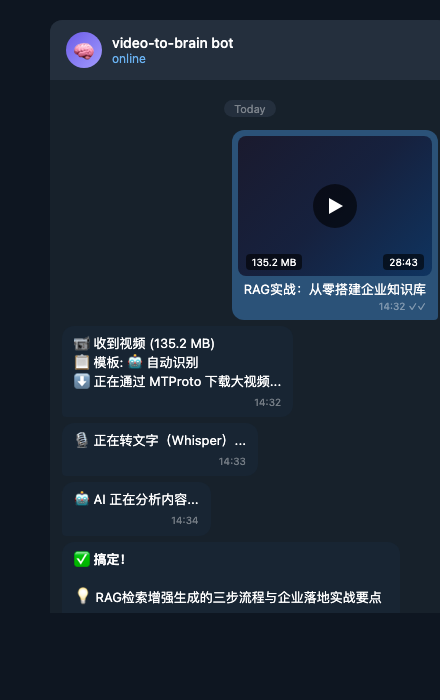
真实效果:发 135MB 视频 → 3分钟后收到 AI 笔记,自动存入 Obsidian
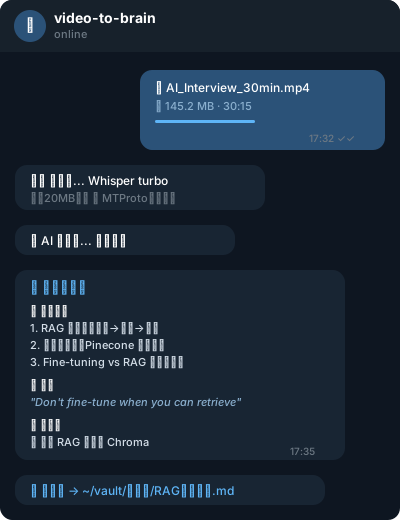
完整流程:发视频 → 转录 → AI 分析 → 笔记存入 Obsidian
📸 看看生成的笔记长什么样: 学习笔记示例 · 内容素材示例
🤔 Before vs After
没有这个工具之前:
看到一个好视频 → 想着回头整理 → 忘了 → 再也找不到
                                    ↑
                              90%的人卡在这里
用了之后:
看到好视频 → 转发给机器人 → 几分钟后收到:
  ✅ 一句话总结
  ✅ 5个核心要点
  ✅ 金句摘录
  ✅ 行动项清单
  ✅ 自动存入 Obsidian,带时间戳
你省下了什么?
- 🕐 一个 30 分钟的视频,手动记笔记要 20 分钟。这个工具 2 分钟搞定。
- 🧠 不是转录文字——是理解内容后帮你整理出可用的笔记。
- 🔍 3 个月后搜"那个视频说的什么来着"——Obsidian 搜一下就找到了。
✨ 核心功能
🤖 AI 智能笔记(不只是转文字)
同一段视频,选不同的模板,得到完全不同的笔记:
📚 学习模式 — 知识点 + 概念解析 + 延伸思考
## 🔑 核心要点
1. RAG 检索增强生成的三个关键步骤:索引、检索、生成
2. 向量数据库选型:Pinecone 适合生产环境,Chroma 适合原型

## 📖 概念解析
- RAG (Retrieval-Augmented Generation): 让 AI 先搜索再回答...

## 🧠 延伸思考
- 如果结合知识图谱,RAG 的准确率能提升多少?
🎙️ 会议模式 — 讨论要点 + 共识 + 待办事项
## 🔑 核心要点
1. Q2 预算需要削减 15%,优先砍营销支出

## ✅ 达成共识
- 新产品推迟到 Q3 发布

## ✅ 行动项
- [ ] 张总下周提交修订版预算
- [ ] 产品组更新发布时间线
✍️ 内容素材模式 — 爆款观点 + 推文草稿
## 🔥 爆款观点
- 99% 的人都在用 AI 聊天,只有 1% 的人用 AI 赚钱

## 🐦 推文草稿
草稿 1:
> 你以为 AI 是聊天工具?别人已经用它年入百万了。差距不在工具,在脑子。
📰 资讯模式 — 核心论点 + 关键数据 + 我的思考
## 🔑 核心论点
1. 2025 年 AI Agent 市场规模将达到 500 亿美元

## 📊 关键数据
- GPT-4o 推理速度提升 3 倍,成本降低 50%

## 🧠 延伸思考
- 这对个人开发者意味着什么?
⏱️ 时间戳导航
笔记自动标记视频时间线,方便回看:
## ⏱️ 时间线
- **`00:00`** 开场,今天讲三个关于 AI 创业的误区...
- **`03:25`** 第一个误区:以为必须会写代码...
- **`08:10`** 第二个误区:追求完美再发布...
- **`15:30`** 实操演示:用 vibe coding 30 分钟做一个工具...
🔓 突破 20MB 限制
普通方式(Bot API):   手机 → Telegram → Bot API → ❌ 20MB 限制
video-to-brain:        手机 → Telegram → MTProto → ✅ 最大 2GB
一个 30 分钟的视频可能 200MB+。Telegram Bot API 只能下 20MB。我们用 Pyrogram MTProto 协议直接绕过这个限制。
📱 手机就能用
不用开电脑。手机看到好视频,转发给机器人就完事了。转发别人的视频也行。
🚀 快速开始
环境要求
- Python 3.10+
- ffmpeg(音频提取)
- Whisper(语音转文字)
- Telegram Bot Token
- (可选) Telegram API ID & Hash — 突破 20MB 限制
- (可选) LLM API Key — 开启 AI 智能笔记
安装
# 1. 克隆项目
git clone https://github.com/LunaAI519/video-to-brain.git
cd video-to-brain

# 2. 安装依赖
pip install -r requirements.txt

# 3. 安装 ffmpeg
# macOS:
brew install ffmpeg
# Linux:
sudo apt install ffmpeg

# 4. 安装 Whisper
pip install openai-whisper
配置
cp .env.example .env
编辑 .env 文件:
# 必填
TELEGRAM_BOT_TOKEN=your_token_here

# 可选:大视频支持
TELEGRAM_API_ID=your_api_id
TELEGRAM_API_HASH=your_api_hash

# 可选:AI 智能笔记(支持 OpenAI / Claude / Ollama 等)
LLM_API_KEY=your_key
LLM_BASE_URL=https://api.openai.com/v1
LLM_MODEL=gpt-4o-mini

# 用本地 Ollama(完全免费):
# LLM_BASE_URL=http://localhost:11434/v1
# LLM_MODEL=llama3
# LLM_API_KEY=ollama

# 笔记保存路径
OBSIDIAN_VAULT=~/Documents/my-vault
如何获取 Telegram API ID:
- 打开 https://my.telegram.org
- 用手机号登录
- 点 "API development tools"
- 填 App 名字和描述
- 拿到 API ID(数字)和 API Hash
一键启动
python bot.py
Bot 命令:
/start— 查看状态/help— 使用说明/template— 切换笔记模板(学习/会议/资讯/素材/自动)/vault <路径>— 修改保存位置/status— 查看当前设置
三种运行档次
| 基础版 | 标准版 | 完整版 | |
|---|---|---|---|
| 转文字 | ✅ | ✅ | ✅ |
| 时间戳 | ✅ | ✅ | ✅ |
| 大视频(>20MB) | ❌ | ✅ | ✅ |
| AI 智能笔记 | ❌ | ❌ | ✅ |
| 需要配置 | Bot Token | + API ID/Hash | + LLM API Key |
| 费用 | 免费 | 免费 | LLM API 费用 |
作为 Python 库使用
from src import video_to_text, generate_note
from src.ai_processor import analyze_transcript

# 转录 + 时间戳
text, timestamps, duration = video_to_text("video.mp4", with_timestamps=True)

# AI 分析
analysis = analyze_transcript(text, template="study")

# 生成笔记
note_path = generate_note(
    transcript=text,
    output_dir="~/Documents/my-vault/",
    ai_analysis=analysis,
    timestamps=timestamps,
    duration_seconds=duration,
)
🐳 Docker 一键部署(推荐)
不想折腾 ffmpeg、Whisper 安装?用 Docker:
# 1. 克隆 + 配置
git clone https://github.com/LunaAI519/video-to-brain.git
cd video-to-brain
cp .env.example .env
# 编辑 .env,填入你的 token

# 2. 一键启动
docker compose up -d

# 查看日志
docker compose logs -f
就这么简单。ffmpeg、Whisper 全部自动装好。
🔒 安全特性
- 访问控制 —
ALLOWED_USERS白名单,只有指定的人能用 - 频率限制 —
RATE_LIMIT防止滥用(默认 5 次/分钟) - 密钥隔离 — 所有敏感信息走
.env,不进代码 - 安全策略 — SECURITY.md 定义了漏洞报告流程
# .env 中配置白名单(强烈建议)
ALLOWED_USERS=123456789,987654321
RATE_LIMIT=5
📁 项目结构
video-to-brain/
├── src/
│   ├── __init__.py           # 包入口
│   ├── env_loader.py         # 环境变量加载(共享)
│   ├── large_download.py     # Pyrogram 大视频下载(突破20MB)
│   ├── transcriber.py        # ffmpeg + Whisper 转录 + 时间戳
│   ├── note_generator.py     # Obsidian 笔记生成(支持AI模板)
│   └── ai_processor.py       # LLM 智能分析(4种模板)
├── tests/                    # 测试套件
├── examples/
│   └── basic_usage.py        # 用法示例
├── docs/
│   └── telegram-setup.md     # Telegram 配置教程
├── bot.py                    # Telegram Bot 一键启动
├── Dockerfile                # Docker 镜像
├── docker-compose.yml        # Docker Compose 配置
├── .env.example              # 环境变量模板
├── requirements.txt          # Python 依赖
├── LICENSE                   # MIT 协议
└── README.md
💡 使用场景
| 场景 | 怎么用 | 推荐模板 |
|---|---|---|
| 📚 看到好的教学视频 | 转发给机器人 | 学习模式 |
| 🎙️ 会议/通话录音 | 直接发给机器人 | 会议模式 |
| 📰 播客/采访/资讯 | 转发过来 | 资讯模式 |
| ✍️ 找内容灵感 | 发视频,提取爆点 | 素材模式 |
| 📋 不确定什么类型 | 交给AI判断 | 自动模式 |
🙋 FAQ
Q: 我不会写代码,能用吗? A: 这个项目就是一个不会写代码的人做的。按安装教程一步步来就行。
Q: AI 分析要花钱吗? A: 不配置 LLM 也能用(基础转录模式免费)。配置了 LLM,费用取决于你用的模型。gpt-4o-mini 很便宜,一个视频大概几分钱。也可以用 Ollama 跑本地模型,完全免费。
Q: 转录准确吗?
A: Whisper 的中英文质量很高。如果遇到专业术语不准,在 .env 里加 initial_prompt 提示。
Q: 需要 GPU 吗? A: 不需要。turbo 模型在 CPU 上也能跑,10 分钟视频大约 2-3 分钟。有 GPU 会更快。
Q: 支持什么视频格式? A: mp4, mov, avi, mkv, webm — ffmpeg 能处理的都行。
Q: 转发别人的视频可以吗? A: 可以。转发过来的视频会自动标注来源。
Q: 笔记能自动分类到 Obsidian 不同文件夹吗? A: 能。AI 会根据内容自动判断分类(学习→知识库,商业→商业文件夹等)。
🛣️ Roadmap
- Whisper 本地转录
- 突破 20MB 限制(MTProto)
- AI 智能笔记(4 种模板)
- 时间戳导航
- 转发视频支持
- 自动分类到 Obsidian 文件夹
- 批量处理(连续发多个视频排队处理)
- 语音消息支持
- Web UI(不用 Telegram 也能用)
- 多语言摘要(视频是英文,笔记出中文)
📄 License
MIT — 随便用,不用问。
🌟 关于
我是 Luna,金融管理层,零编程基础。
2025 年开始用 AI + vibe coding 做自己的工具。这是我的第一个开源项目。
起因很简单: 我在外面跑了一天,路上刷到好几个有价值的视频。想发给 AI 帮我整理笔记,结果 Telegram 有 20MB 限制,发不了。
这个问题困扰了我半天。然后我用 vibe coding 解决了。
你不需要变成程序员。你只需要知道问题在哪。
AI 负责怎么做。你负责做什么。
⭐ 如果觉得有用,给个 Star 吧!
🔗 相关链接
- 姊妹项目:xsub,给 X/Twitter 视频加中文字幕的浏览器扩展
- Claude Code skill:motion-skill,一张参考图生成复古剪贴报风格动画
- 作者主页:imluna.ai
How to Install
- Download the template file from GitHub
- Move it anywhere in your vault (or your sidebar notes)
- Open it in Obsidian — done!
Stats
Stars
0
Forks
0
License
MIT
Last updated 3mo ago
Categories
Tags