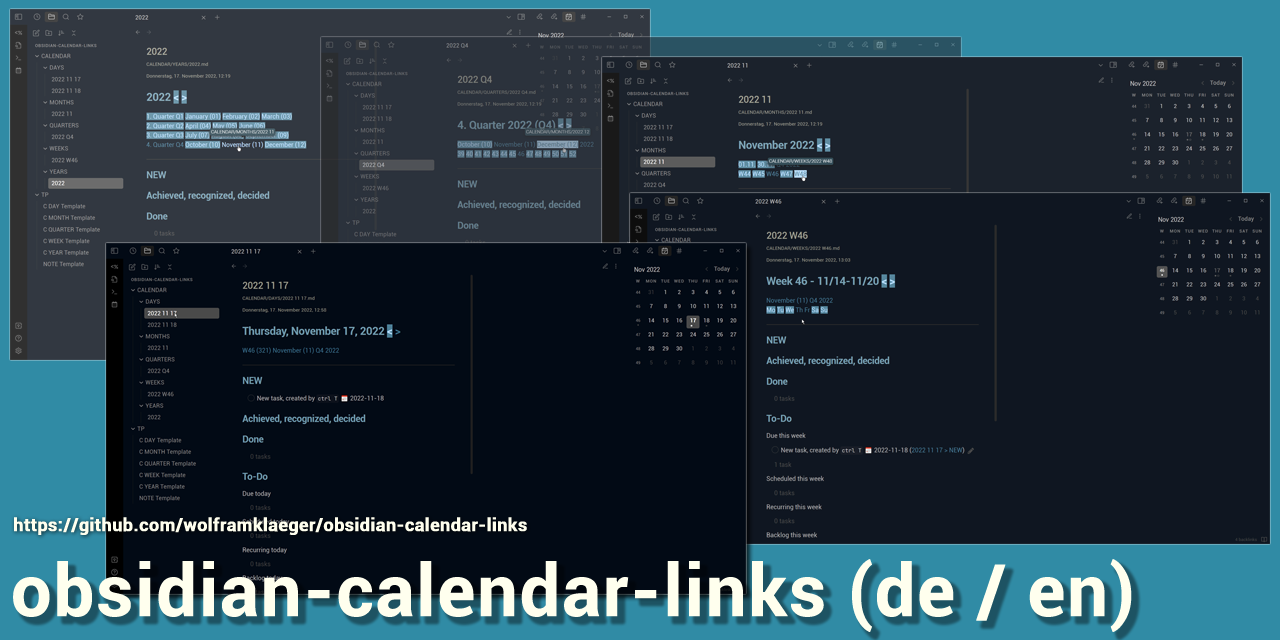
Calendar Links DE
Obsidian.md Vault für verlinkte Kalender-Notizen und To-Do-Listen
obsidian-calendar-links-DE
obsidian-calendar-links-de ist ein Vault (Datenordner) für die Notiz-App Obsidian (Obsidian.md), inklusive aller benötigten Erweiterungen, Einstellungen und Vorlagen - wie in meinem Blogpost: To-Do-Liste mit Kalender-Links ausführlich beschrieben.
Der Obsidian-Vault ist so eingestellt, dass du zu jedem Kalendertag, -woche, -monat, -quartal, -jahr eine Notiz anlegen kannst, die automatisch mit dem restlichen Kalender verlinkt ist.
Mit jeder solchen Kalendernotiz wird auch eine To-Do-Liste erzeugt, gegliedert nach
- fällig (heute, diese Woche, ... Jahr)
- geplant (...)
- Routine (...)
- Backlog
- Ohne Datum
Alle Aufgaben, die irgendwo im Vault als Markdown-Checkbox definiert sind, im Standard-Format
- Beschreibung Fällig-Datum Erledigt-Datum
werden von den To-Do-Listen eingesammelt und in den Kalendernotizen an passender Stelle einsortiert. Inklusive der automatischen Zusammenfassung von Tag, Woche, ... bis Jahr.
Für das Aufgabenmanagement wird die Obsidian Community-Erweiterung Obsidian-Tasks verwendet.
Deutsche oder englische Version
Dies ist obsidian-calendar-links-DE, die deutschsprachige Version.
Also available as English (US) version (obsidian-calendar-links)
Beide Versionen können leicht in andere Sprachen übersetzt werden. Auch die Datumsformate können einfach angepasst werden.
Verwendete Obsidian-Plugins (vorinstalliert)
- Calendar
- Dataview
- Periodic Notes
- Tasks
- Templater
Zusätzlich installierte Plugins (nicht erforderlich)
- Minimal Theme
- Minimal Theme Settings
- Recent Files
Der obsidian-calendar-links-DE Vault funktioniert mit jedem Obsidian-Theme.
Das Minimal-Theme ist vorinstalliert, damit die mitgelieferten CSS-Snippets richtig funktionieren. Beides kann problemlos deinstalliert und durch ein anderes Theme / andere Snippets ersetzt werden.
Einrichten und starten
- Oben rechts auf [Code] > Download ZIP
- Die .zip Datei herunterladen und entpacken
- Nach Bedarf
- den enthaltenen Obsidian-Vault-Ordner umbenennen
- an den endgültigen Speicherort verschieben
- Obsidian starten
- Unten links auf [Open another vault]
- Ordner als Vault öffnen [Open]
- Den Obsidian-Calendar-Links Ordner auswählen
- vertrau' mir: ja und los geht's!
Vorausgesetzt, Obsidian.md ist bereits auf deinem aktuellen Gerät installiert - unter Windows, Mac, Linux, IOS oder Android.
How to Install
- Download the repository ZIP below
- Unzip it and find the CSS snippet file
- Move the CSS file into your vault's
.obsidian/snippets/folder - Open Obsidian → Settings → Appearance → CSS Snippets → Enable it
Stats
Stars
3
Forks
0
License
GPL-3.0
Last updated 47mo ago
Categories