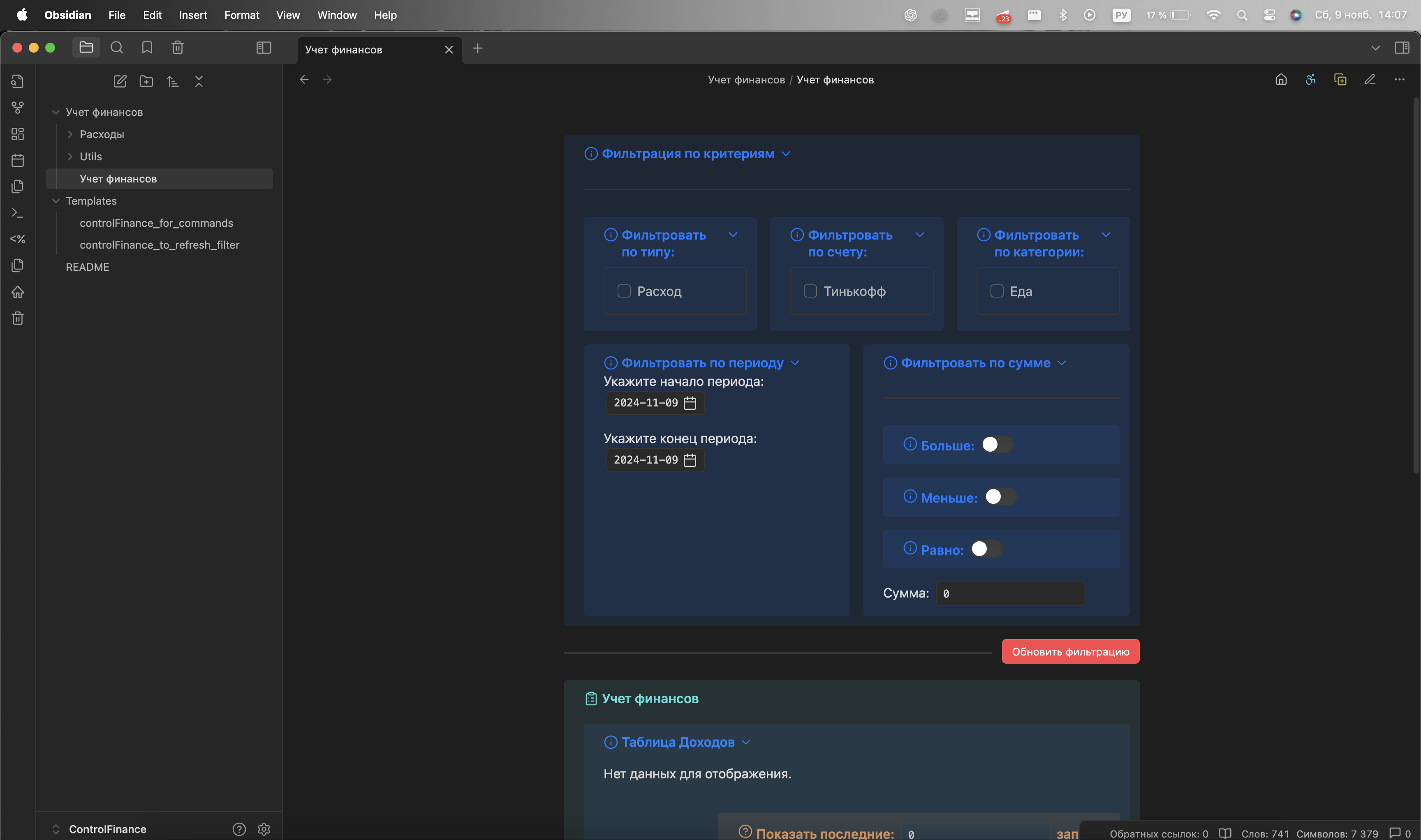



Что делает это хранилище?
Control Finance - это готовое хранилище, которое позволит тебе вести учет своих доходов и расходов.
Для того, чтобы внести операцию достаточно нажать на соответствующую кнопку в меню и заполнить нужные поля.
Система сохранит эту информацию, а затем выведет все в виде таблицы, которую можно фильтровать так, как вам нужно.
Мы используем Modal Form для того, чтобы получить возможность указывать подходящие нам категории трат, источников дохода, а также откуда списались или куда пришли деньги.
[!CAUTION] Особенности релиза:
- Работает на телефонах: Да
- Работает на компьютерах: Да
- Совместимо с
Self-hosted LiveSync: Да- Рекомендуемый способ загрузки: клонирование текущего репозитория, загрузка из релиза текущего репозитория или внутреняя синхронизация
Как установить готовое хранилище?
- Скачайте этот проект на свое устройство (используя
git cloneили просто загрузив как архив текущий релиз: https://github.com/VictorVangeli/control-finance-vaults-obsidian/releases/tag/updates) - Если скачали как архив - распакуйте его в нужной дирректории
- Зайдите в
Obsidianи откройте указанную дирректорию как хранилище - Доверьтесь сторонним плагинам, если спросят :)
Навигация:
- Что делает это хранилище?
- 1. Используемый стек
- 2. Как интегрировать в своё хранилище?
- 3. Как устроена система?
- 4. Как внести операцию в систему?
- 5. Как отфильтровать операции?
- 6. За что отвечают используемые плагины и их настройки?
1. Используемый стек:
- Templater
- Meta Bind
- Modal Form
- Commander
- Homepage
- Dataview
- Quick Add
- Trash Explorer
- snippets: MCL Multi Column.css
2. Как интегрировать в своё хранилище?
- Если у вас есть директория с шаблонами:
- поместите файлы
controlFinance_for_commands.mdиcontrolFinance_to_refresh_filter.mdв нее - в файле
controlFinance_for_commands.mdзамените содержимоеconst path_to_templates = 'Templates/controlFinance_to_refresh_filter.md'и укажите актуальный путь
- поместите файлы
- Если у вас нет директории с шаблонами, то скопируйте из моего хранилища папку
Templates - Проверьте настройки
Templaterна предмет верного пути к папке с шаблонами, при необходимости - укажите его - В настройках
QuickAddперейдите в настройки командыaddFinanceOperationи укажите корректный путь к шаблону в полеTemplate Path(о том, что должно быть в команде найдете в соответствующем разделе) - Скопируйте
MCL Multi Column.cssв свою дирректорию внутри.obsidian/snippets - Если у вас установлен
Modal Form- перейдите в дирректорию.obsidian/plugins/modalformsи обновите содержимое файлаdata.jsonскопировав содержимое из моего хранилища по аналогичному пути (код формы вы также можете найти в описании соответствующего раздела с более подробными инструкциями) - Если у вас установлен
Commander- перейдите в настройки плагина и добавьте вызовQuickAdd: addFinanceOpertationвПанель вкладок(подробнее об этом дальше) - Если у вас не уставнлен
Commander- скопируйте настроенный плагин из моего хранилища
[!NOTE] Важно: нужно именно дополнить, т.к. сверху идет блок с настройками плагина:
{
  "editorPosition": "mainView",
  "attachShortcutToGlobalWindow": true,
  "globalNamespace": "MF",
  "formDefinitions": [
А нужно добавить:
    {
      "title": "Добавить учет",
      "name": "Добавить учет",
      "fields": [
        {
          "name": "Тип",
          "label": "Вид операции",
          "description": "",
          "isRequired": false,
          "input": {
            "type": "select",
            "source": "fixed",
            "options": [
              {
                "value": "Расход",
                "label": "Расход"
              },
              {
                "value": "Доход",
                "label": "Доход"
              }
            ]
          }
        },
        {
          "name": "Счет",
          "label": "Счет",
          "description": "",
          "isRequired": false,
          "input": {
            "type": "select",
            "source": "fixed",
            "options": [
              {
                "value": "Тинькофф",
                "label": "Тинькофф"
              },
              {
                "value": "РНКБ",
                "label": "РНКБ"
              },
              {
                "value": "Наличные",
                "label": "Наличные"
              },
              {
                "value": "Бизнес-счет",
                "label": "Бизнес-счет"
              },
              {
                "value": "СБЕР",
                "label": "СБЕР"
              }
            ]
          }
        },
        {
          "name": "Категория расхода",
          "label": "Категория расхода",
          "description": "",
          "isRequired": false,
          "input": {
            "type": "select",
            "source": "fixed",
            "options": [
              {
                "value": "Еда",
                "label": "Еда"
              },
              {
                "value": "Машина",
                "label": "Машина"
              },
              {
                "value": "Дом",
                "label": "Дом"
              },
              {
                "value": "Быт",
                "label": "Быт"
              },
              {
                "value": "Гигиена",
                "label": "Гигиена"
              },
              {
                "value": "Одежда",
                "label": "Одежда"
              },
              {
                "value": "Развлечения",
                "label": "Развлечения"
              },
              {
                "value": "Учеба",
                "label": "Учеба"
              },
              {
                "value": "Транспорт",
                "label": "Транспорт"
              },
              {
                "value": "Подарки",
                "label": "Подарки"
              },
              {
                "value": "Другое",
                "label": "Другое"
              }
            ]
          },
          "condition": {
            "dependencyName": "Тип",
            "type": "contains",
            "value": "Расход"
          }
        },
        {
          "name": "Категория дохода",
          "label": "Категория дохода",
          "description": "",
          "input": {
            "type": "select",
            "allowUnknownValues": false,
            "hidden": false,
            "options": [
              {
                "value": "Зарплата",
                "label": "Зарплата"
              },
              {
                "value": "Выплата по договору",
                "label": "Выплата по договору"
              },
              {
                "value": "Кредит",
                "label": "Кредит"
              },
              {
                "value": "Долг",
                "label": "Долг"
              },
              {
                "value": "Подарок",
                "label": "Подарок"
              },
              {
                "value": "Другое",
                "label": "Другое"
              }
            ],
            "source": "fixed"
          },
          "condition": {
            "dependencyName": "Тип",
            "type": "contains",
            "value": "Доход"
          },
          "isRequired": false
        },
        {
          "name": "Сумма",
          "label": "Сумма",
          "description": "",
          "isRequired": false,
          "input": {
            "type": "text",
            "hidden": false
          }
        },
        {
          "name": "Дата",
          "label": "Дата",
          "description": "",
          "isRequired": false,
          "input": {
            "type": "date",
            "hidden": false
          }
        },
        {
          "name": "Комментарий",
          "label": "Комментарий",
          "description": "",
          "isRequired": false,
          "input": {
            "type": "textarea",
            "hidden": false
          }
        }
      ],
      "version": "1",
      "template": {
        "createCommand": true,
        "parsedTemplate": []
      }
    }
  ]
}
- Если у вас установлен
Commander- перейдите в настройки плагина и добавьте вызовы вПанель вкладок(подробнее об этом дальше):QuickAdd: addFinanceOpertationModal forms: Manage Forms
- При первом вызове настроенных шаблонов автоматически создадутся все необходимые дирректории. Вызвать шаблон можно или через
Палитру командили через настроенную кнопку наПанели вкладок
3. Как устроена система?
- При открытии хранилища по умолчанию открывается файл
Учет финансов, в котором отражается текущая информация по доходам/расходам
- Логически структура файла разделена на 2 блока:
- Фильтрации по критериям;
- Таблицы, в которых отображаются все операции;
- Структура дирректорий (дерево) устроена таким образом:
Учет финансов (корневая директория)
├── Учет финансов
│   ├── Доходы
│   ├── Расходы
│   └── Utils
│       └── Temporary
├── Templates
└── README.md
Выбор такой структуры обусловлен тем, чтобы упростить процесс интеграции хранилища в вашу экосистему.
В дирректории Templates находятся файлы, отвечающие за добавление финансовой операции и применение выбранных пользователем фильтров.
4. Как внести операцию в систему?
Для того, чтобы внести новую операцию в систему необходимо:
- Вызвать модальное окно, находящееся в правом верхнем углу (иконка
Accesability)
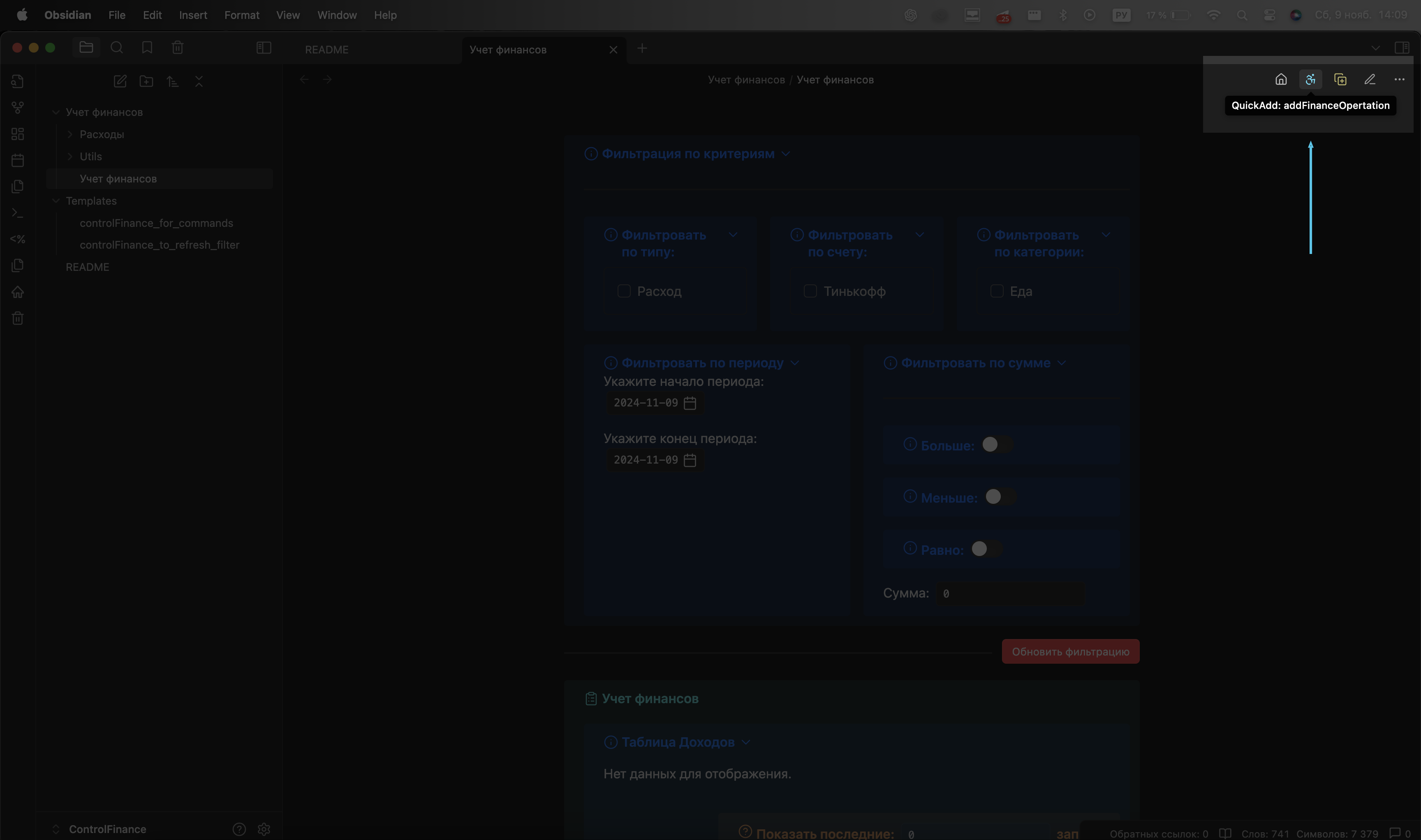 2. В появившемся окне доступны следующие поля:
[!TIP] Чтобx добавить свое поле вам необходимо перейти в
Manage forms, выбрать редактирование нужной формы и внести изменения в соответствующие поля, добавив или удалив необходимые значения
- Тип: Доход, Расход
- Счет: (в рассматриваемом примере: Бизнес-счет, Тинькоф, РНКБ, СБЕР, Наличные)
- Категория операции:
	- Если выбран тип "Доход", то к выбору будут доступны: Зарплата, Оплата по договору, Кредит, Долг, Подарок, Другое
	- Если выбран тип "Расход", то к выбору будут доступны: Еда, Одежда, Гигиена, Машина, Транспорт, Медицина, Дом, Быт, Техника, Животные, Развлечения и другие.
- Сумма: необходимо ввести число
- Дата: вам предлагается указать дату, когда была совершена операция, но если вы не взаимодействуете с этим полем, то по умолчанию система проставит текущую дату
- Комментарий: в этом поле вы можете оставить примечание об особенностях этой операции
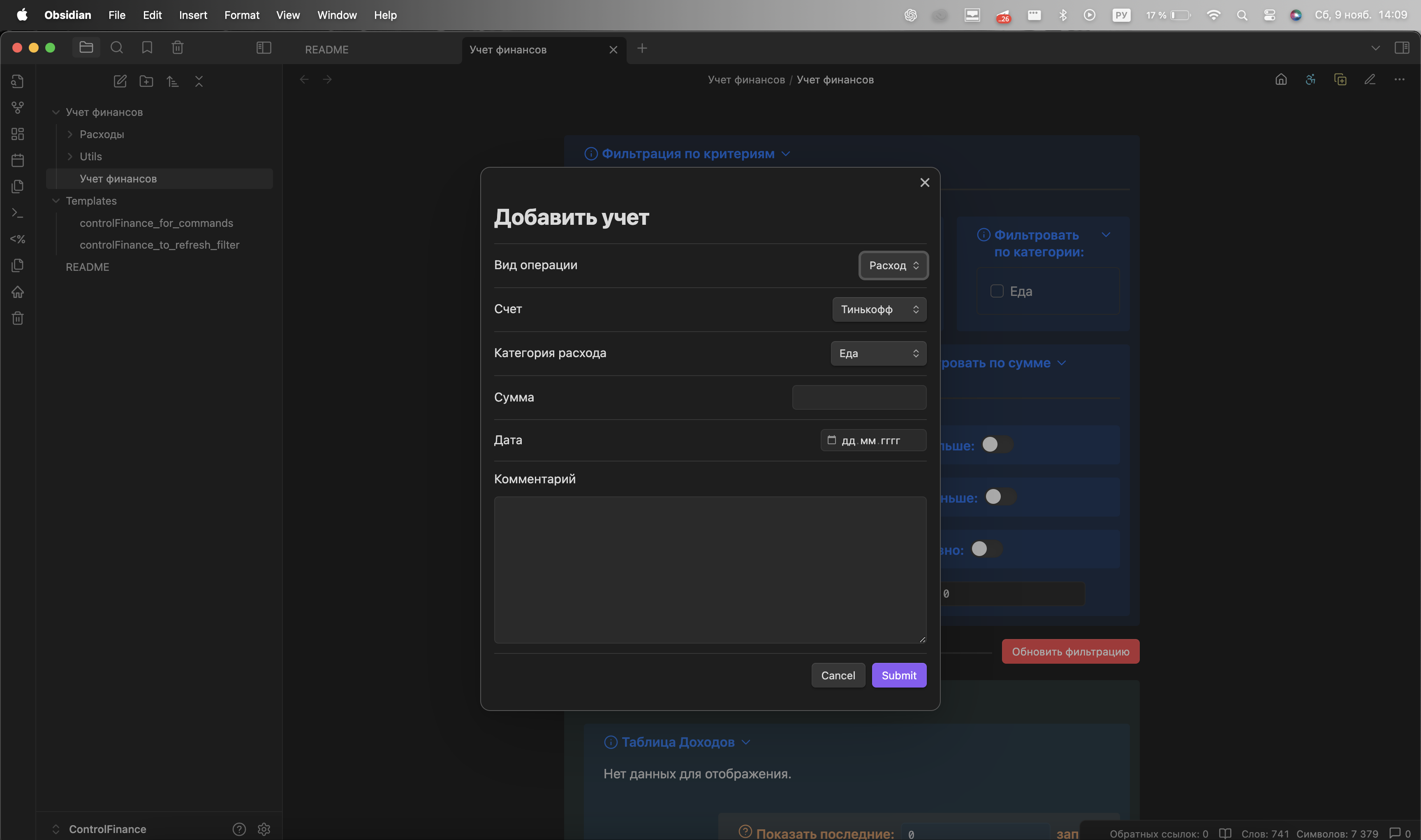
- После того как вы заполнили шаблон необходимой информацией будет создан соответствующий файл (заметка) в дирректории
Учет финансов/Доходы/Расходы(в зависимости от того, что выбрали)/название категории, о чем система отправит соответствующее уведомление
В метаданных файла будут записаны соответствующие данные, которые в последующем послужат основаниями для фильтрации:
---
Тип: Расход
Счет: Наличные
Категория: Еда
Сумма: 100
Дата: 08.11.2024
Комментарий: Овсяное печенье
---

Счет расхода: Наличные
Категория расхода: Еда
Сумма: 100
Дата расхода: 08.11.2024
Комментарий: Овсяное печенье
Также вы можете увидеть изменения в файле Учет финансов
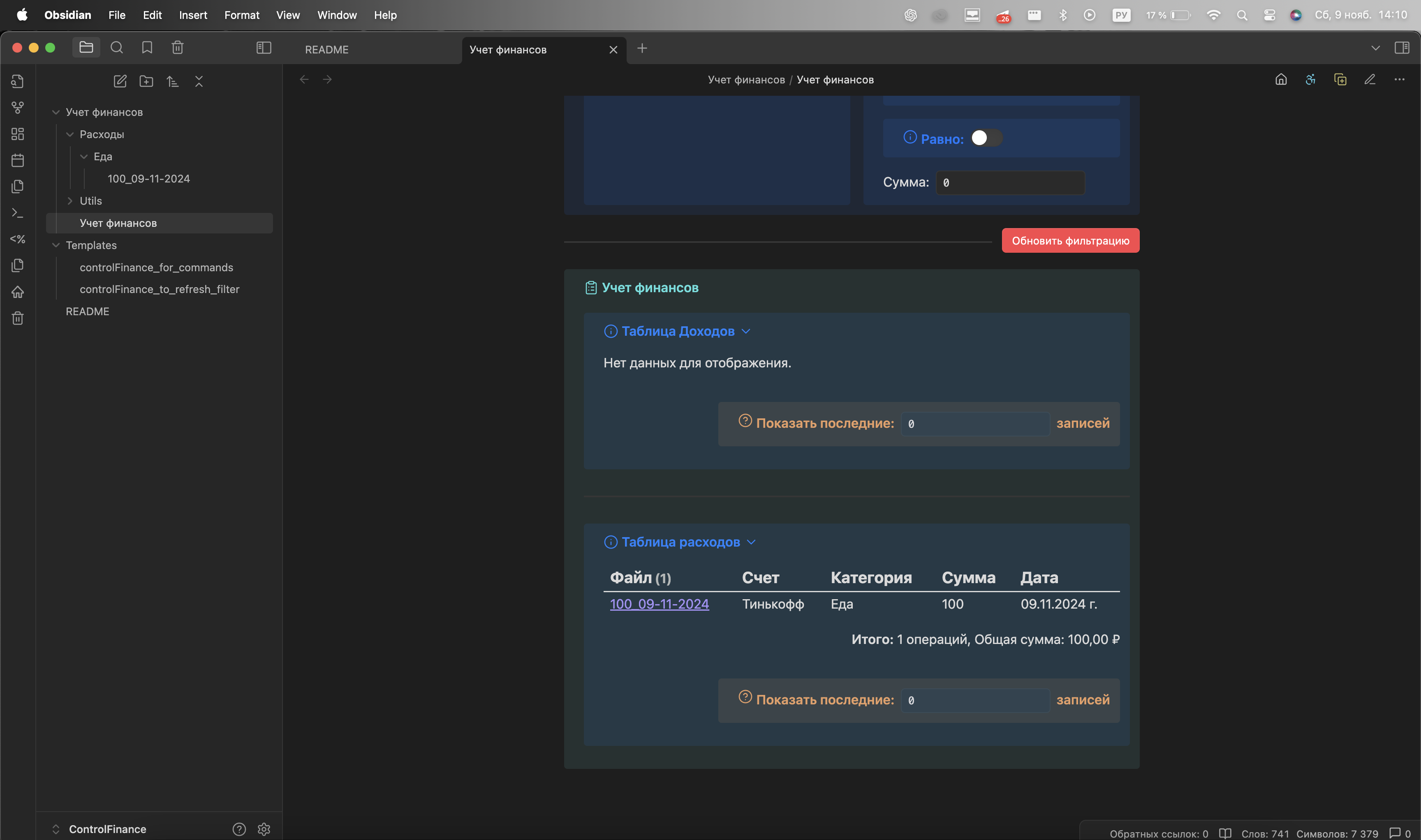
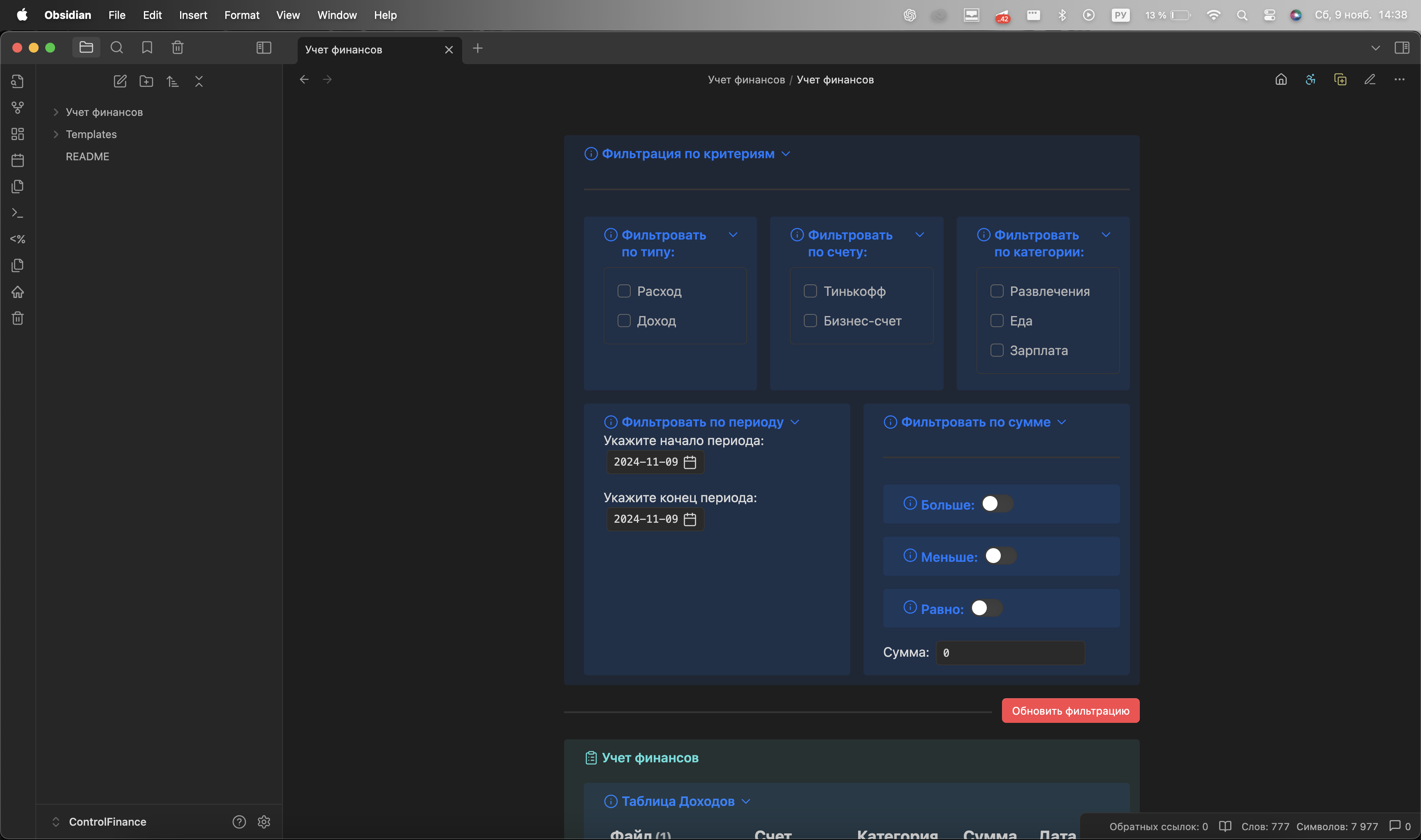
5. Как отфильтровать операции?
Существуют следующие возможности для фильтрации данных:
- В зависимости от типа: Доходы или Расходы
- В зависимости от категории: (включаются все категории, по которым у вас были платежи)
- В зависимости от счета: (включаются все счета, по которым у вас были платежи)
- В зависимости от даты: (можно выбрать начальную, конечную или срез)
- В зависимости от суммы: (можно выбрать больше, меньше или равно сумме)
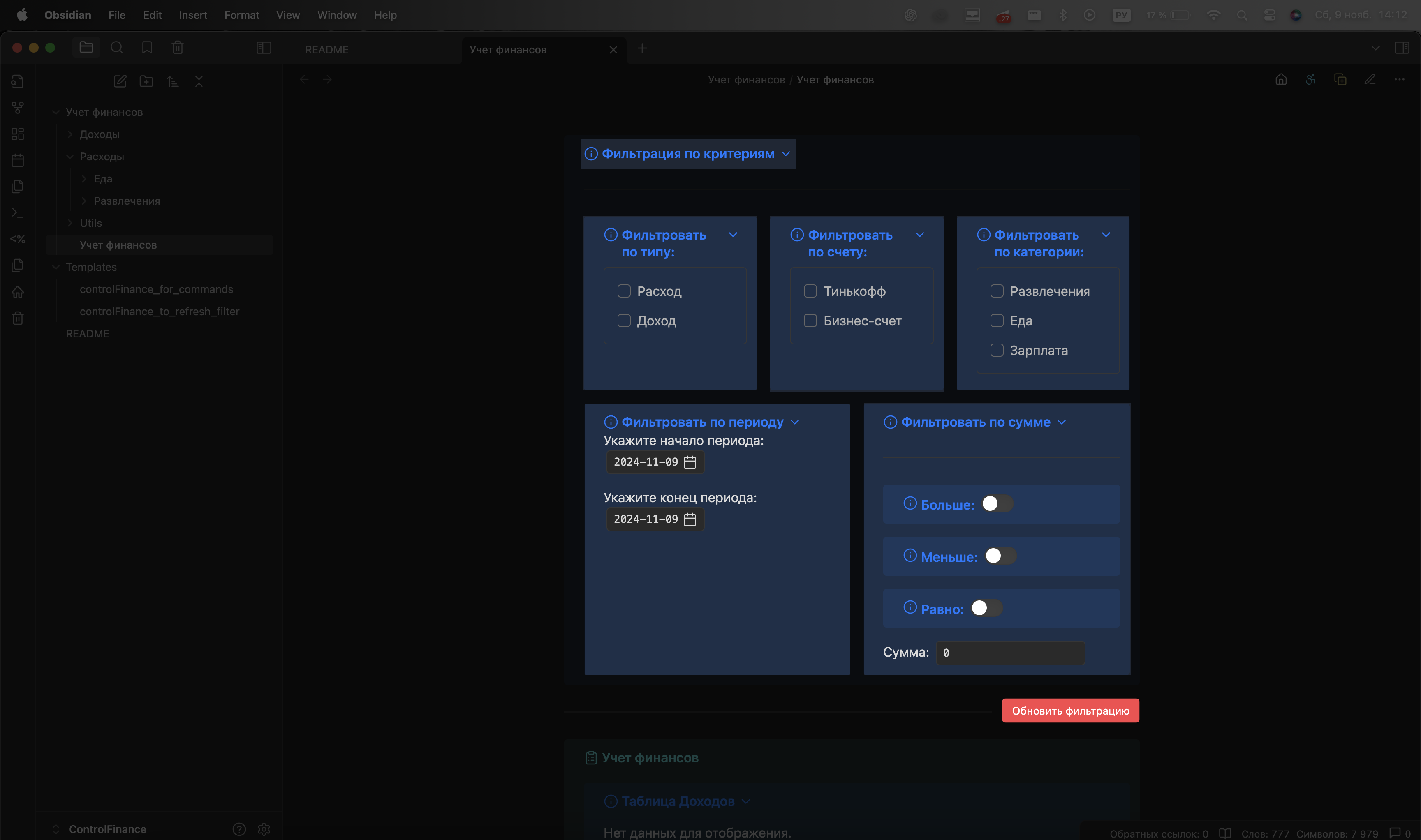
Предположим, что у нас имеется (пока что) небольшой список операций, но нам нужно получить только данные, которые прошли по бизнес-счету. Для этого нам необходимо выбрать в блоке Счет - Бизнес-счет и применить фильтрацию нажатием кнопки Обновить фильтрацию
После чего система проанализирует все записанные операции и выведет только те, которые соответствуют условиям:
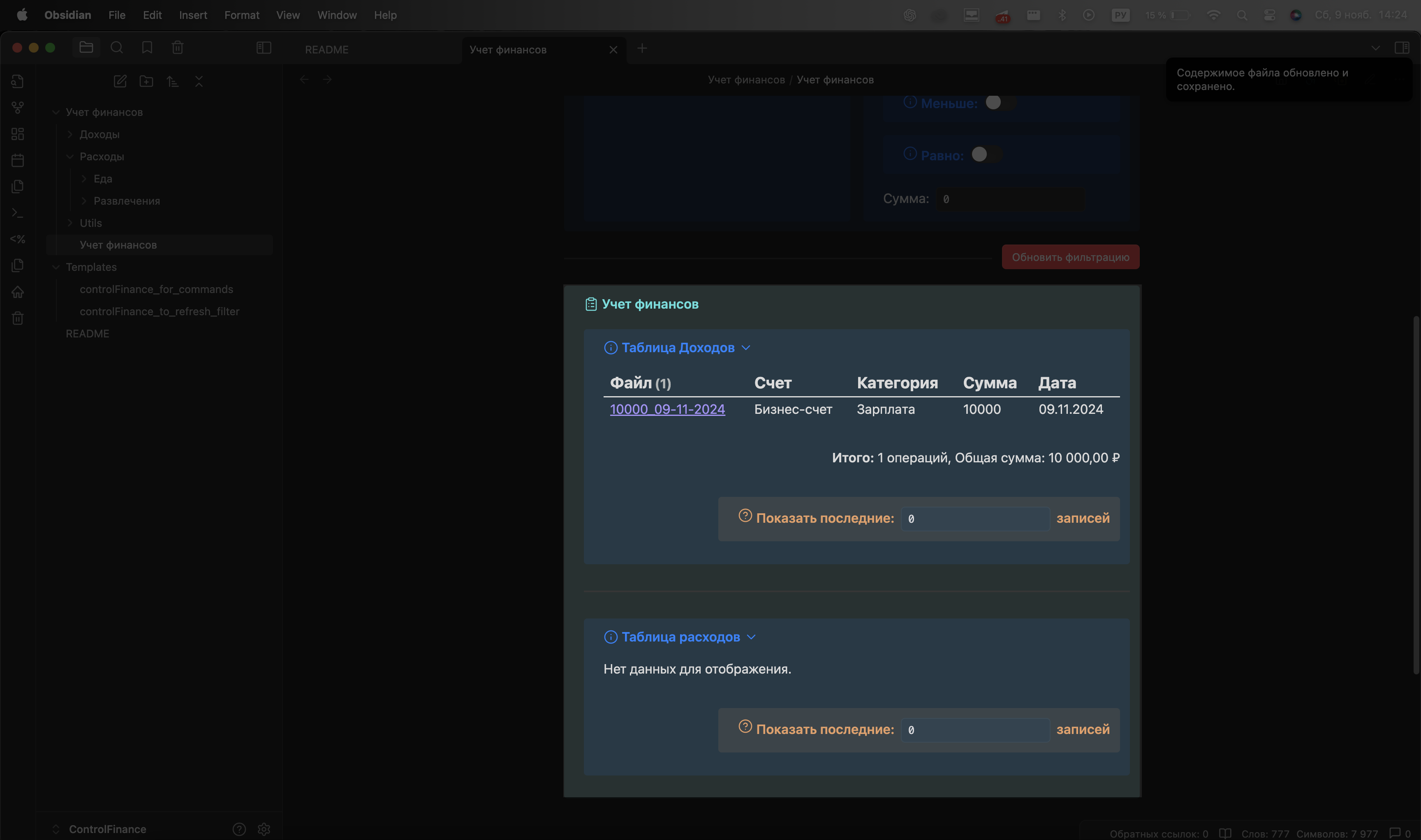
Также есть возможность ограничить количество записей, которое будет отображено, по умолчанию, если значения там нет - будут выводиться все доступные записи
6. За что отвечают используемые плагины и их настройки?
Templater
Templater необходим для того, чтобы обрабатывать логику создания файлов в результате работы модального окна, а также проводить фильтрацию, заменяя в Учет финансов dataviewjs запросы для таблицы доходов и расходов
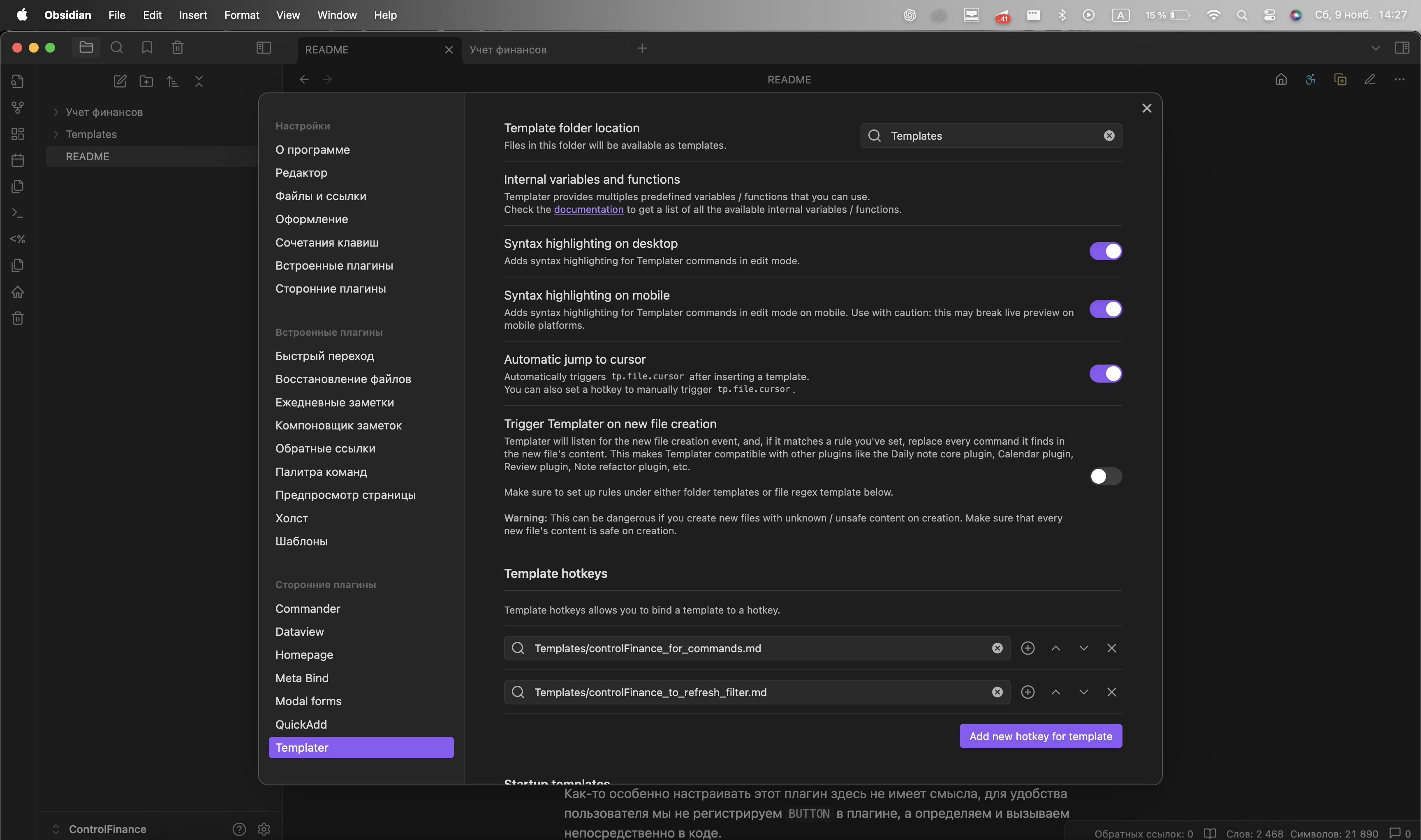
В настройках плагина нас интересуют следующие поля:
Template folder location, в котором мы указываем путь к нашим шаблонам. В нашем случае этоTemplatesв корневой дирректорииAutomatic jump to cursor- Регистрация конкретных шаблонов в
Template Hotkeys, чтобы иметь возможность вызывать шаблоны черезMeta Bind ButtonиQuick Add
Meta Bind
C помощью этого плагина у нас появляется возможность добавлять удобные поля для ввода информации разных типов и автоматически обновлять эту информацию в Frontmatter файла Учет финансов c помощью полей `INPUT[тип_поля:какой Frontmatter записываем]`
Как-то особенно настраивать этот плагин здесь не имеет смысла, для удобства пользователя мы не регистрируем BUTTON в плагине, а определяем и вызываем непосредственно в коде.
Modal Form
Этот плагин позволяет нам вызвать удобное модальное окно, в котором пользователь определяет поля и какие значения доступны для выбора в этих полях.
В настройках плагина нам нужно поставить галочку напротив Attach Modal-Form Shortcut to Global Window
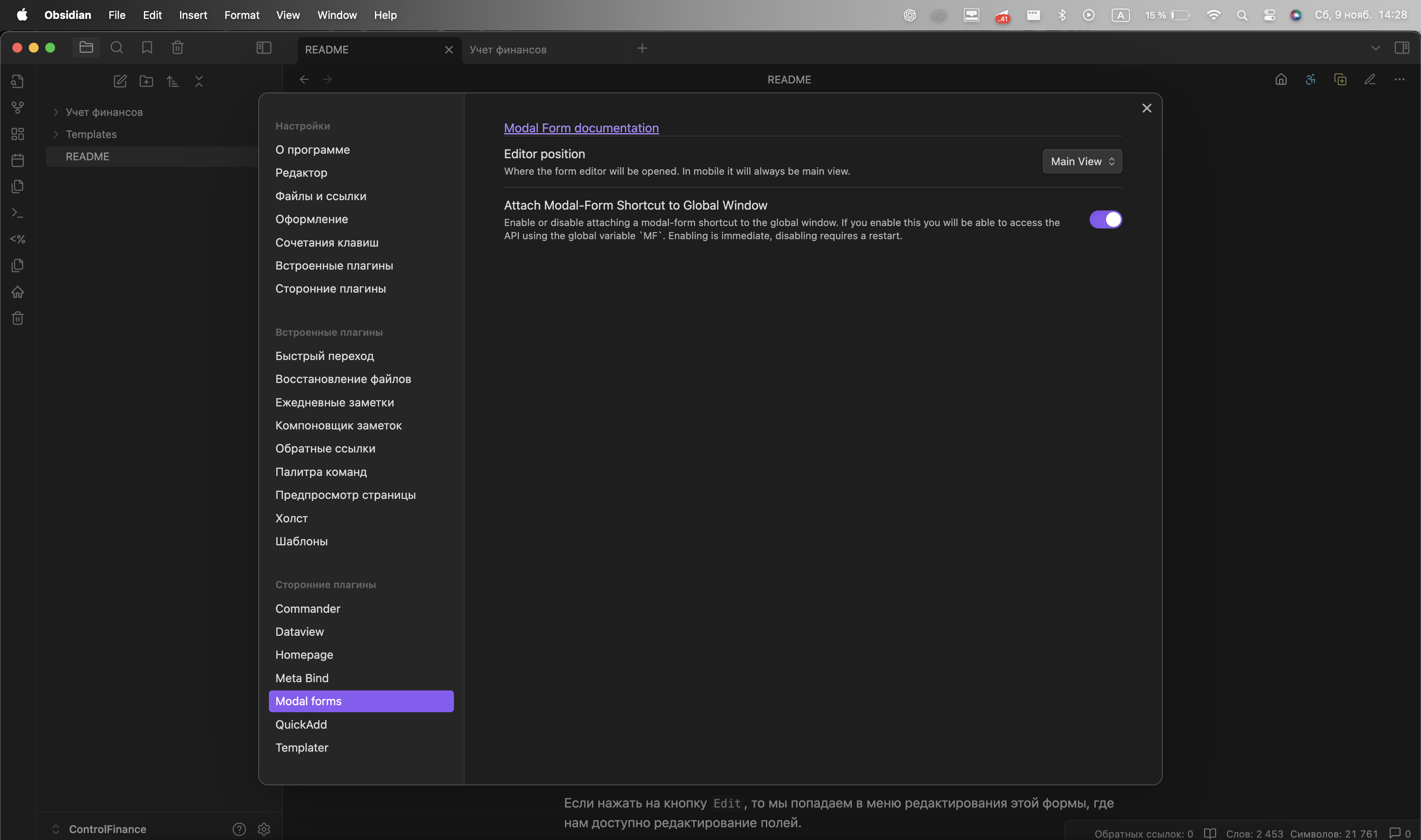
А в режиме редактирования форм Manage forms, нам необходимо определить форму, которую будем вызывать в дальнейшем при обработке нашего Templater шаблона
Содержимое нашей формы в JSON формате, которое можно найти в .obsidian/plugins/modalforms/data.json. Скопируйте и дополните уже существующий data.json, чтобы не поломать настройку плагина.
    {
      "title": "Добавить учет",
      "name": "Добавить учет",
      "fields": [
        {
          "name": "Тип",
          "label": "Тип",
          "description": "",
          "isRequired": false,
          "input": {
            "type": "select",
            "source": "fixed",
            "options": [
              {
                "value": "Расход",
                "label": "Расход"
              },
              {
                "value": "Доход",
                "label": "Доход"
              }
            ]
          }
        },
        {
          "name": "Счет",
          "label": "Счет",
          "description": "",
          "isRequired": false,
          "input": {
            "type": "select",
            "source": "notes",
            "folder": "Учет финансов/Utils/Словарь ключей/Счет"
          }
        },
        {
          "name": "Категория трат",
          "label": "Категория трат",
          "description": "",
          "isRequired": false,
          "input": {
            "type": "select",
            "source": "notes",
            "folder": "Учет финансов/Utils/Словарь ключей/Категория трат"
          }
        },
        {
          "name": "Сумма",
          "label": "Сумма",
          "description": "",
          "isRequired": false,
          "input": {
            "type": "text",
            "hidden": false
          }
        },
        {
          "name": "Дата",
          "label": "Дата",
          "description": "",
          "isRequired": false,
          "input": {
            "type": "date",
            "hidden": false
          }
        },
        {
          "name": "Комментарий",
          "label": "Комментарий",
          "description": "",
          "isRequired": false,
          "input": {
            "type": "textarea",
            "hidden": false
          }
        }
      ],
      "version": "1"
    }
  ]
}
Получить доступ к этому разделу можно следующими способами:
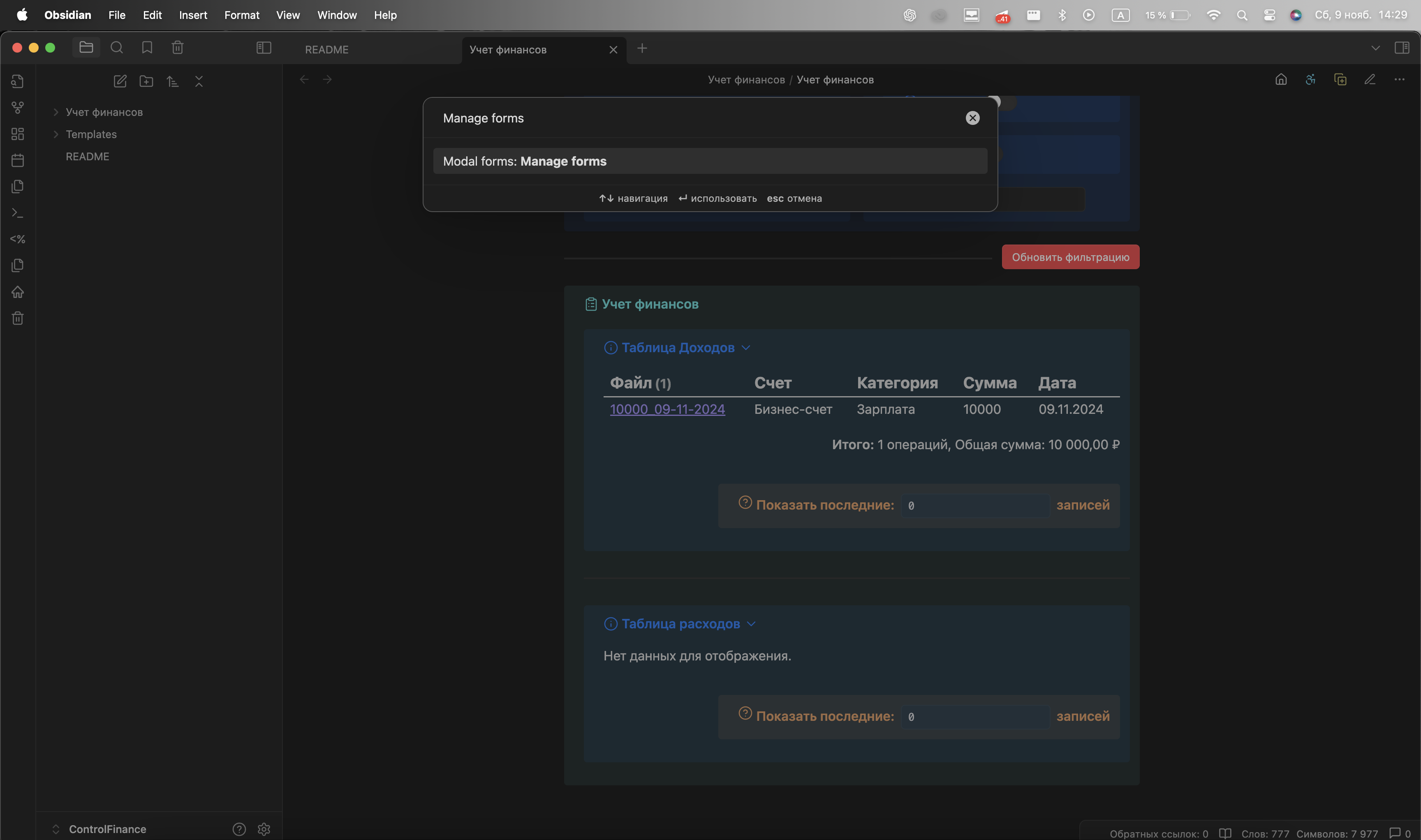
- Вызвать палитру команд через
Ctrl + PилиCmd + P
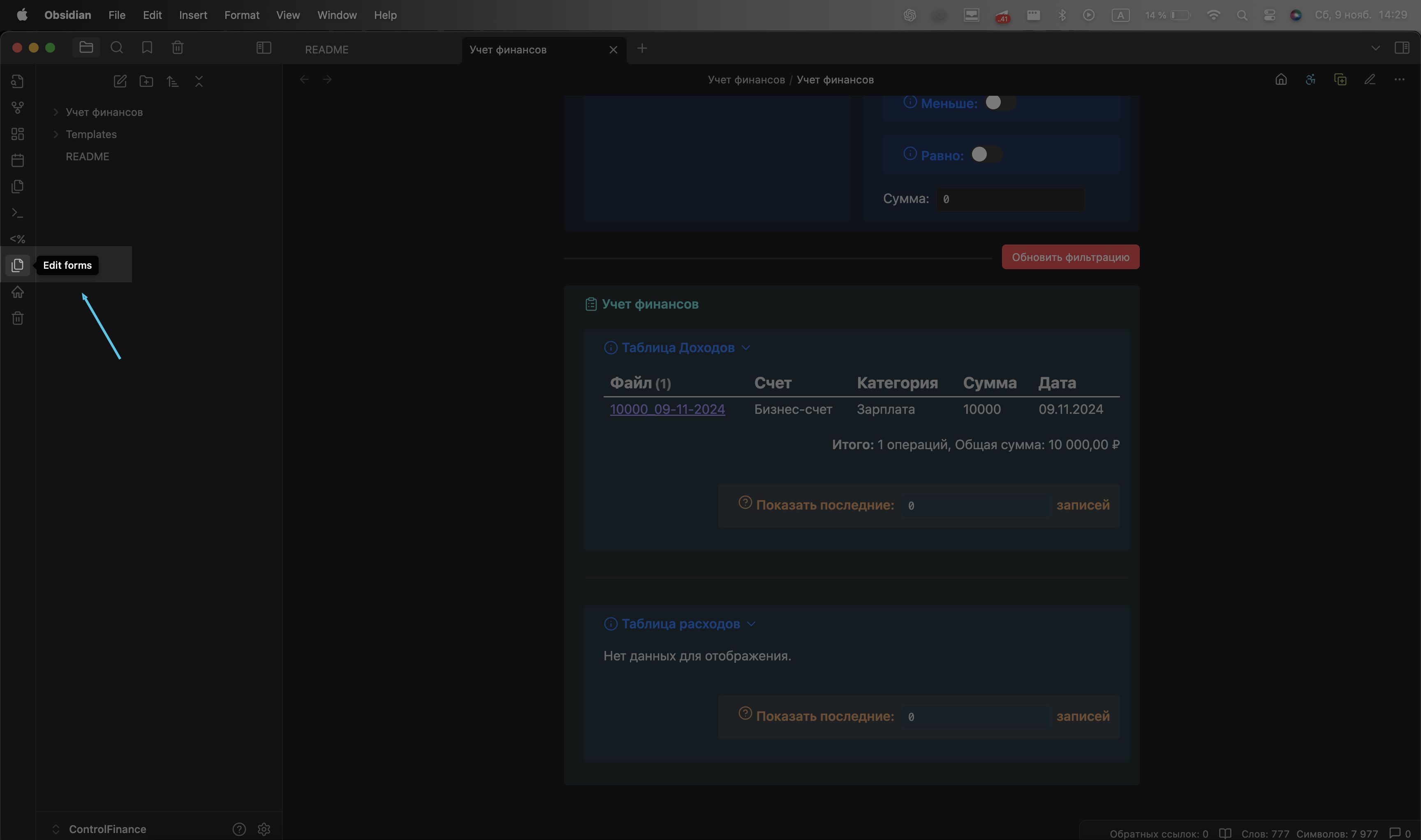
- Вызвать контекстное меню через кнопку на боковой панели
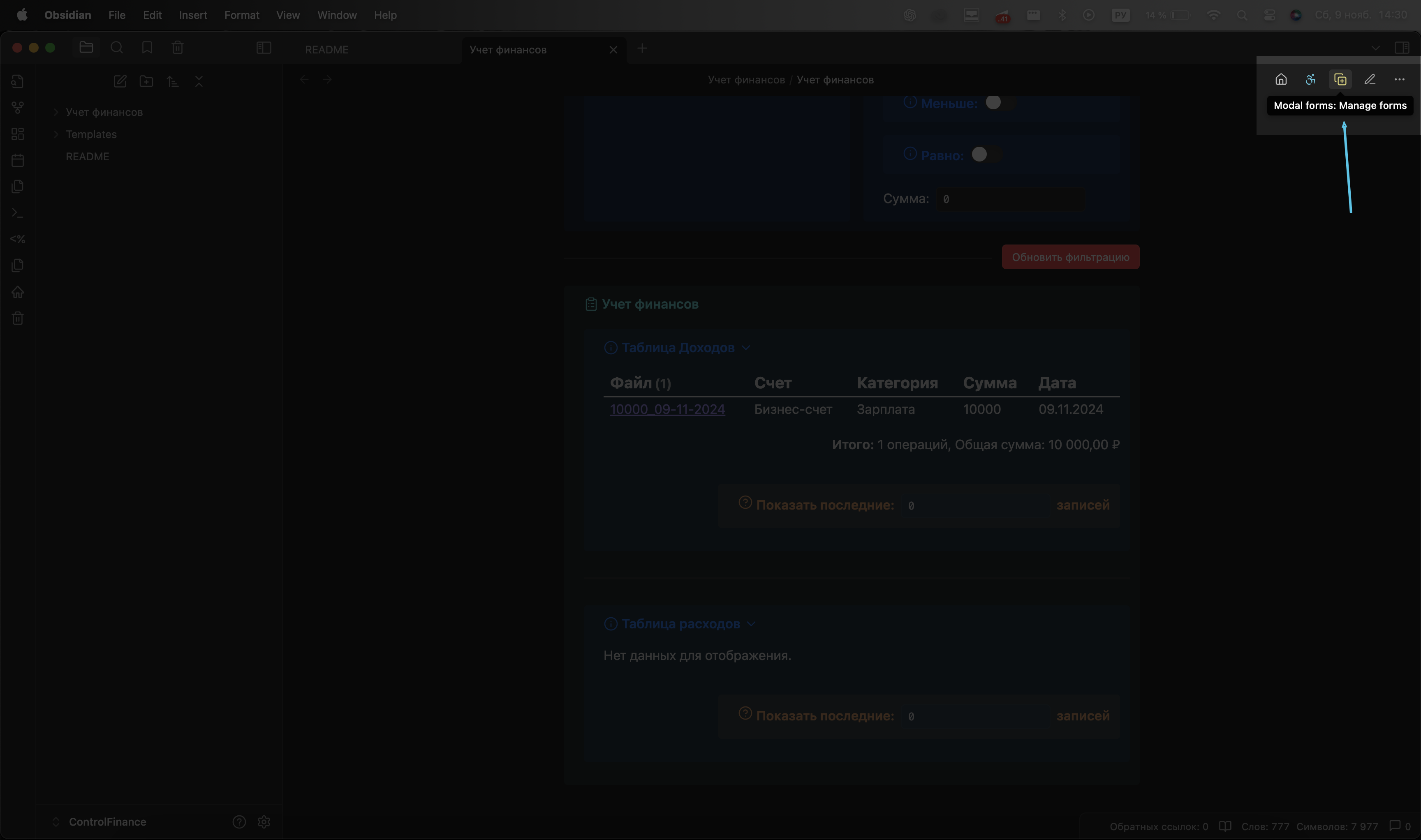
- Перейти по специально созданной с помощью
Commanderкнопки наПанели вкладокПерейдя в этот раздел нам доступны текущие формы, в данном хранилище реализована только одна форма.
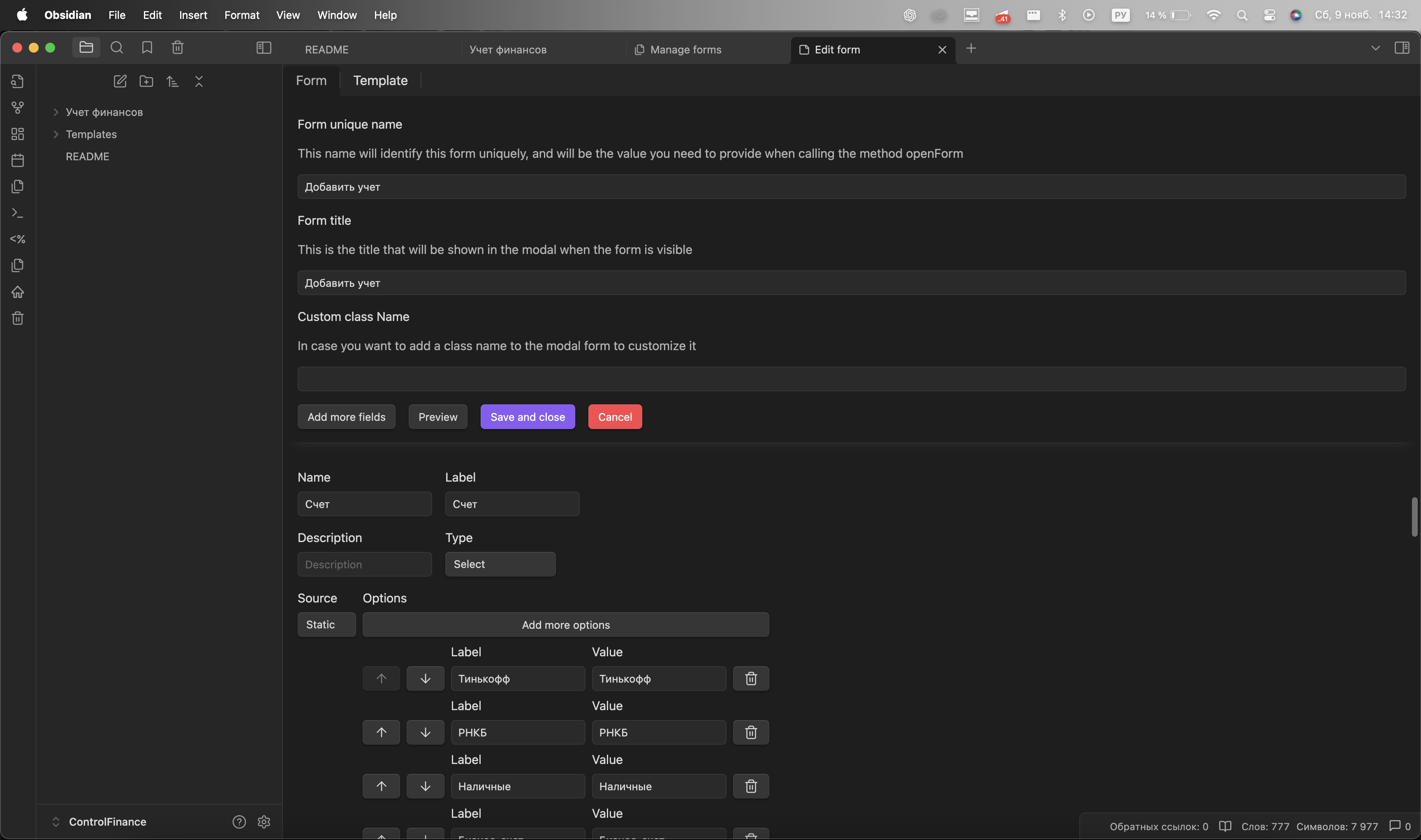
Если нажать на кнопку Edit, то мы попадаем в меню редактирования этой формы, где нам доступно редактирование полей.
В этом релизе я решил отойти от использования Словаря ключей, и заменил атрибуты Категории трат и Счета на режим Select и расставив в нужном порядке (приоритете) интересующие значения.
Дело в том, что использование текущей реализации через указание Notes как дирректории не позволяет управлять порядком доступных полей, кроме как указание принудительного индекса в начале файла, например 1. Еда для поля Категории трат
Также такой подход позволяет инициалиировать хранилище по нажатию кнопки, следовательно, нужно чтобы у пользователя были созданы соответствующие преднастройки и нет необходимости дублирования всей дирректории "Учет финансов"
Quick Add
Данный плагин в текущей реализации отвечает за возможность вызова Templater шаблона без необходимости находиться в режиме редактирования, поскольку мы используем команду типа Insert templates, а не Create Templates.
Альтернативную реализацию также мог предложить Meta Bind, но для текущего проекта был выбран именно Quick Add как некий "роутер".
В меню настроек плагина нас интересует создание команды addFinanceOperation.
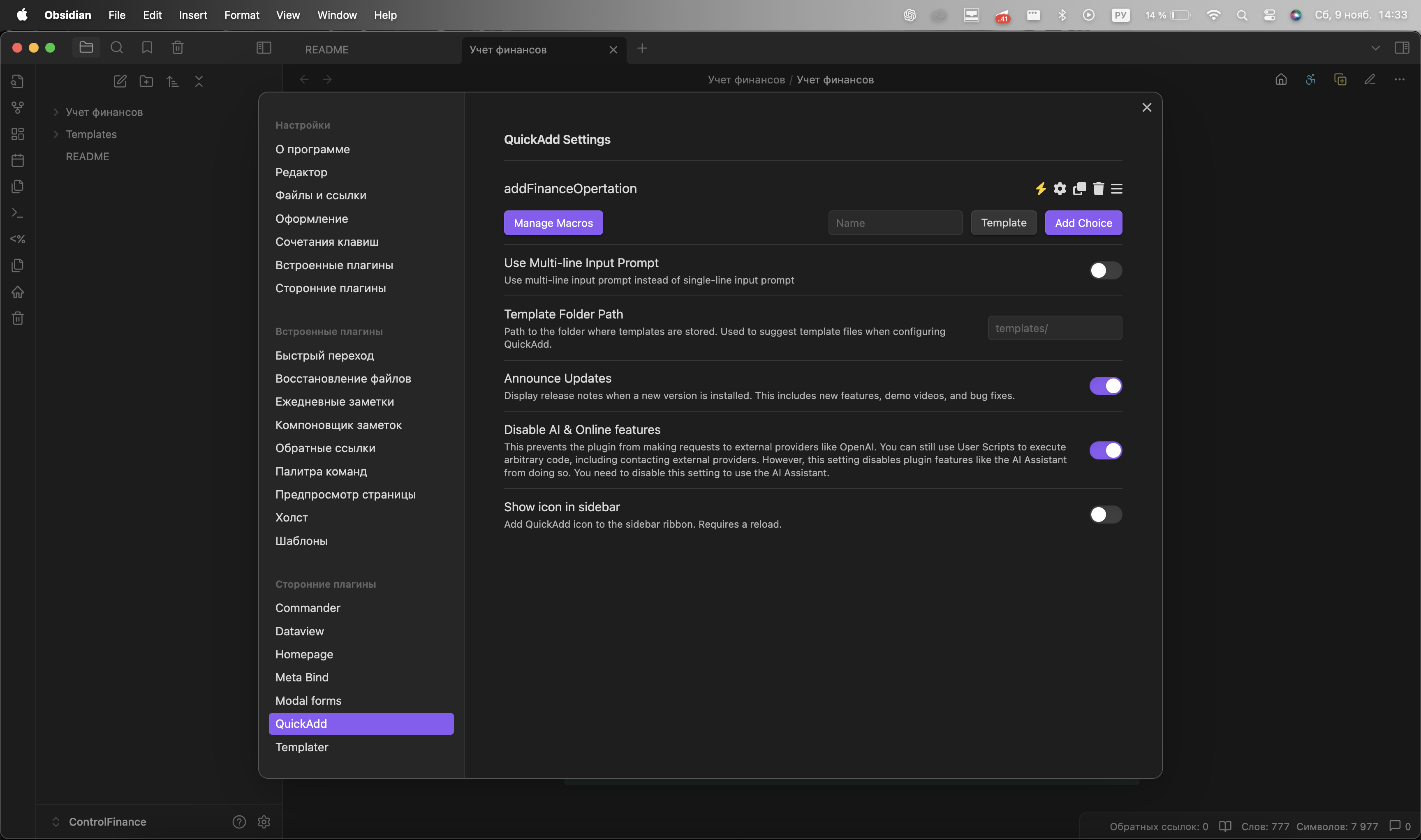
Чтобы все корректно работало, необходимо активировать иконку "молнии", а также перейти в непосредственные настройки комманды, нажав на "шестеренку".
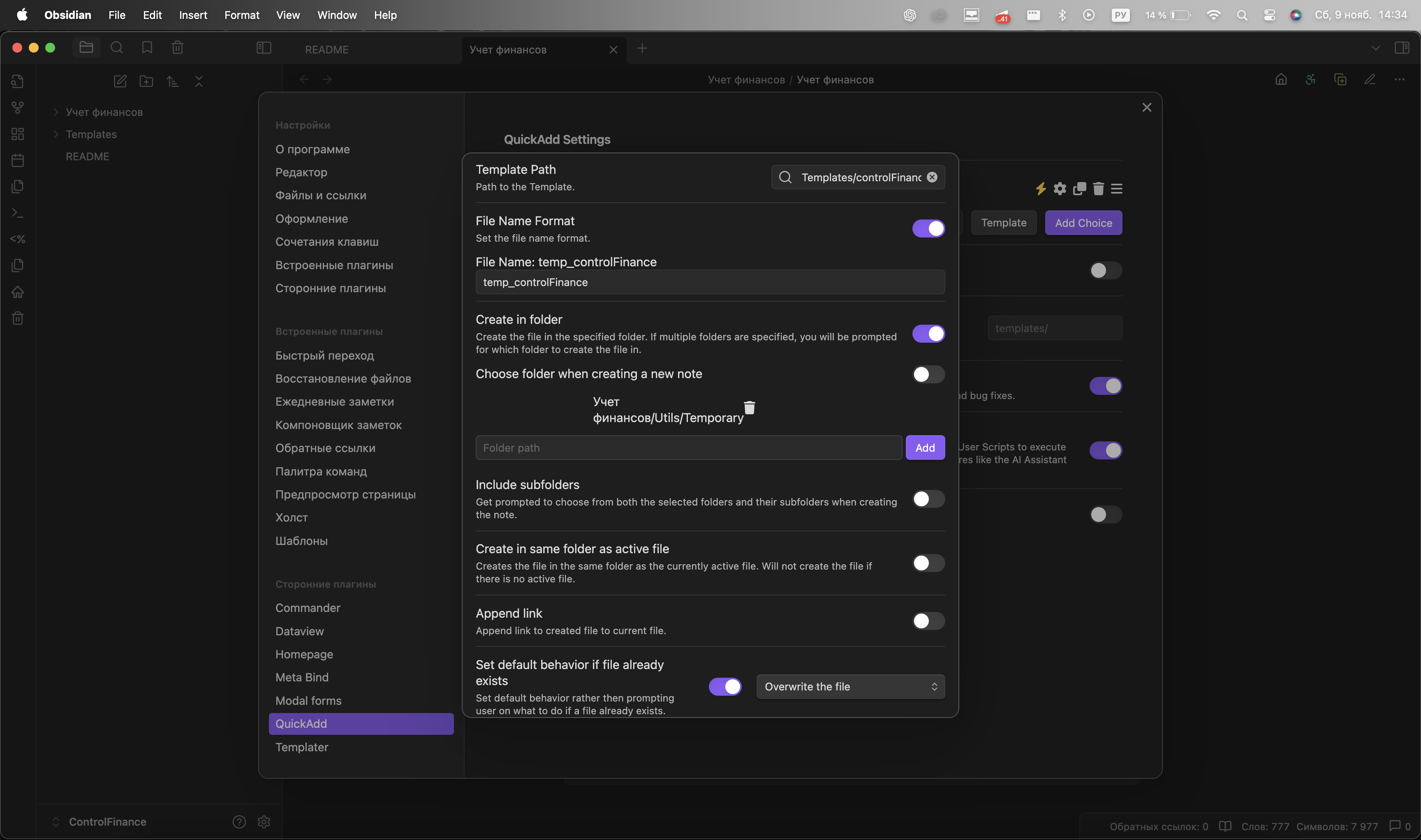
В меню настроек комманды нас интересует:
- путь к шаблону, который мы выполняем;
- возможность задать имя временному файлу;
- указать место его создания;
- условие перезаписи временного файла при каждом вызове команды;
Commander
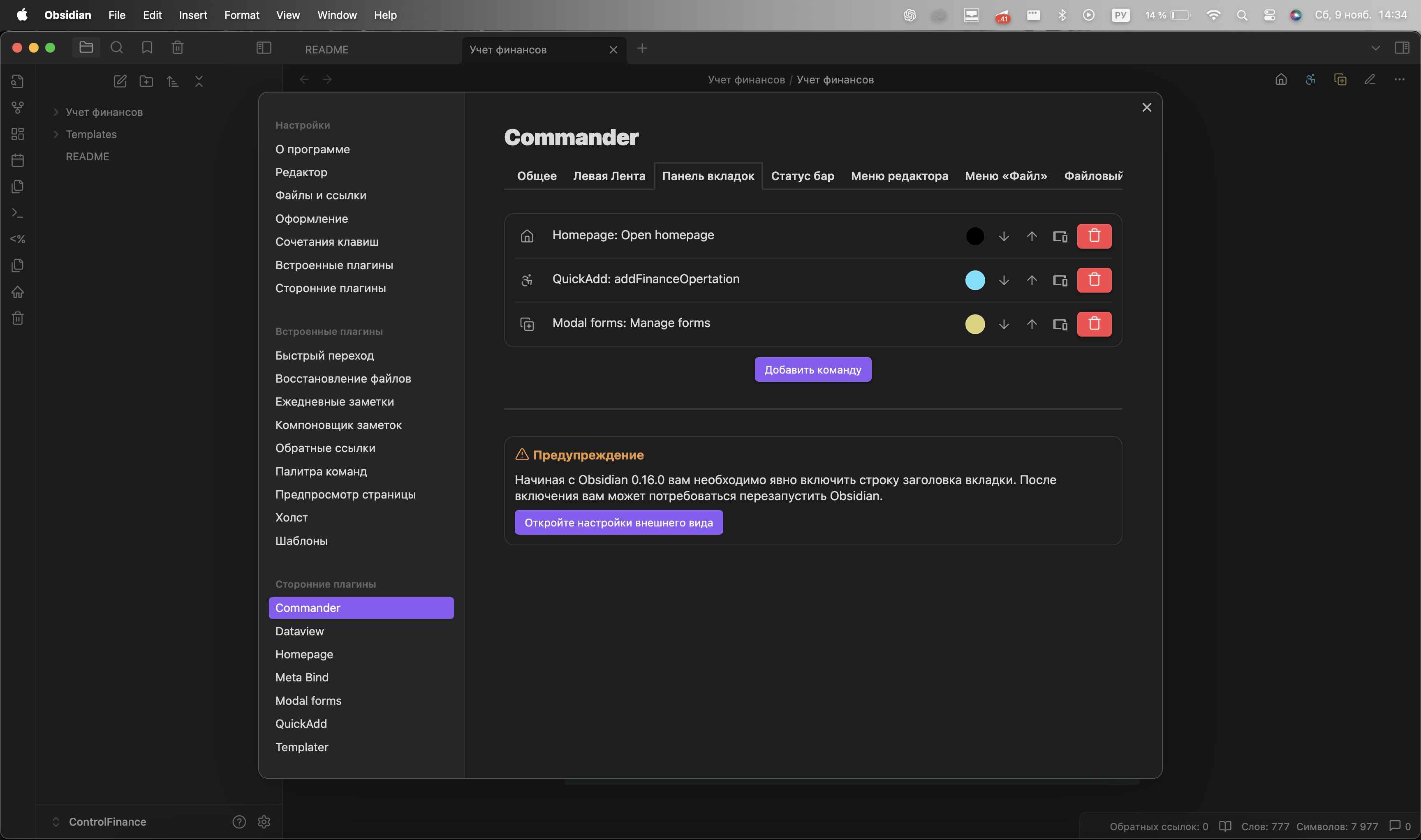
Этот плагин мы используем для создания трех кнопок на главной панели:
- Кнопки
Home, которая вернет нас в файлУчет финансов - Кнопки
QuickAdd:addFinanceOperation, которая после создания стала доступна для вызова как команда в режимеПалитры команд - Кнопки
Modal forms: Manage forms, которая позволит перейти в меню изменения модальной формы
Для этого в настройках плагина в разделе Панель вкладок нам необходимо зарегистрировать соответствующие кнопки
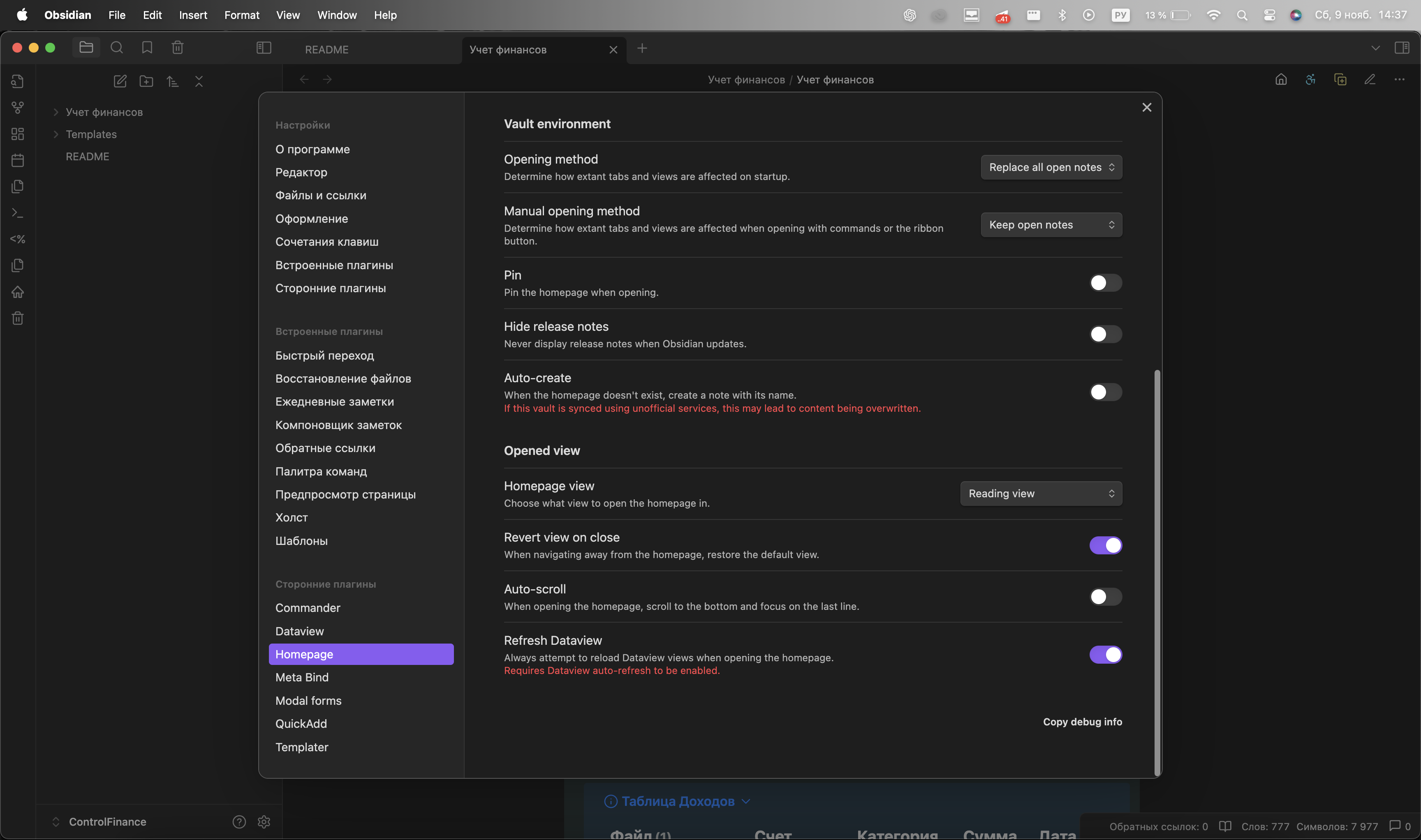
Homepage
Мы используем этот плагин для:
- открытия файла
Учет финансовпри открытииObsidian; - открытия файла
Учет финансовпо нажатию на соответствующую кнопку изПанели вкладок; - открытия файла
Учет финансовесли вы зашли в заметку, а затем закрыли и у вас больше не осталось доступных вкладок;
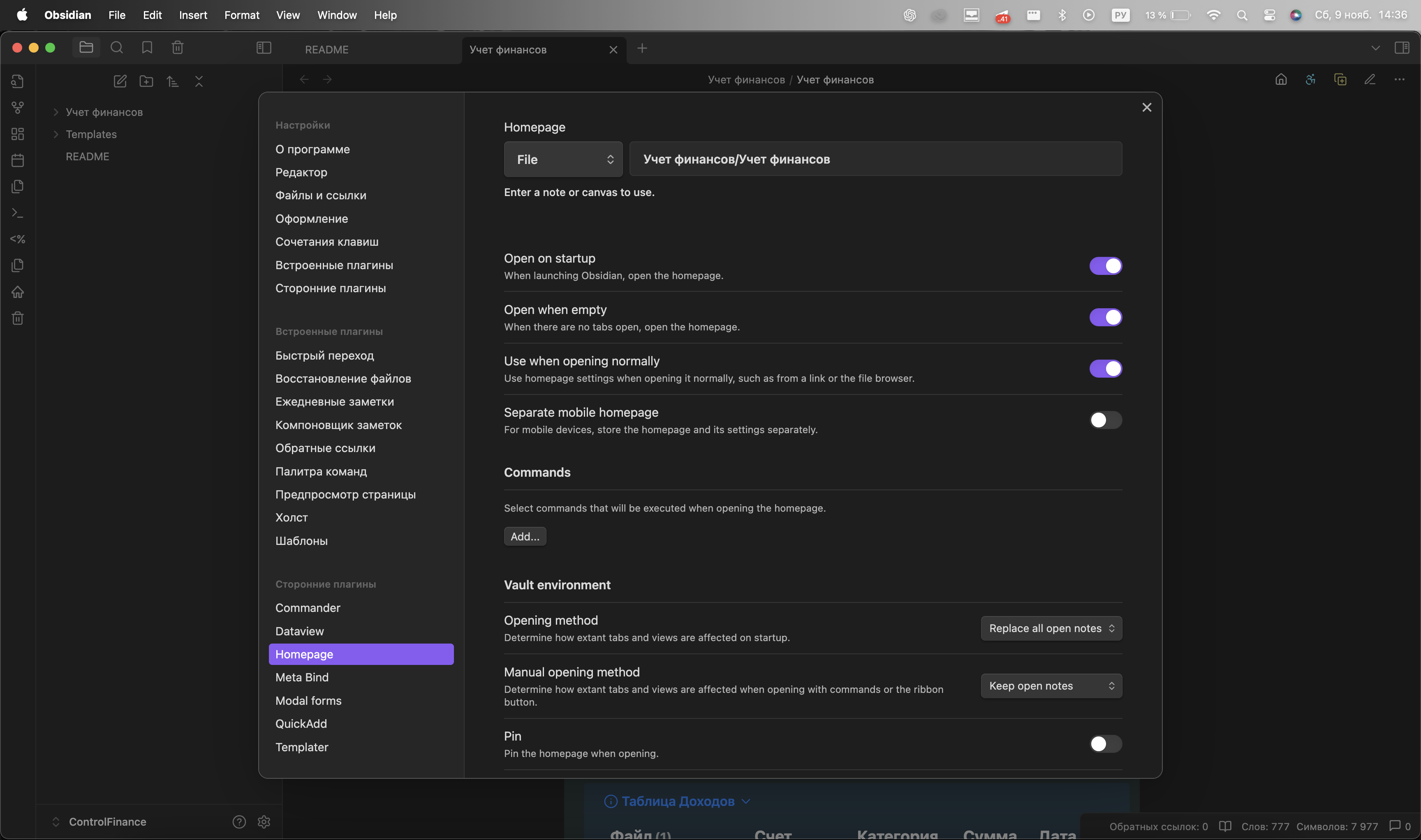
Для этого нам необходимо соответствующим образом настроить плагин, а именно:
- указать путь к файлу
Учет финансов; - активировать опцию
Open on startup; - активировать опцию
Open when empty; - активировать опцию
Use when opening normaly; - в поле
Opened Viewнеобходимо выбрать Reading view; - в самом низу выбрать
Refresh Dataview
Dataview
Этот плагин нам необходим для выполнения Dataview запросов, которые выводят в файле Учет финансов таблицы:
- Таблица доходов;
- Таблица расходов;
Но проблема в том, что я не смог получить возможность подобного управления над файлами как представлено в текущем хранилище с помощью обычного Dataview, поэтому пришлось воспользоваться DataviewJS - стандартной надстройкой плагина, которая активируется в настройках.
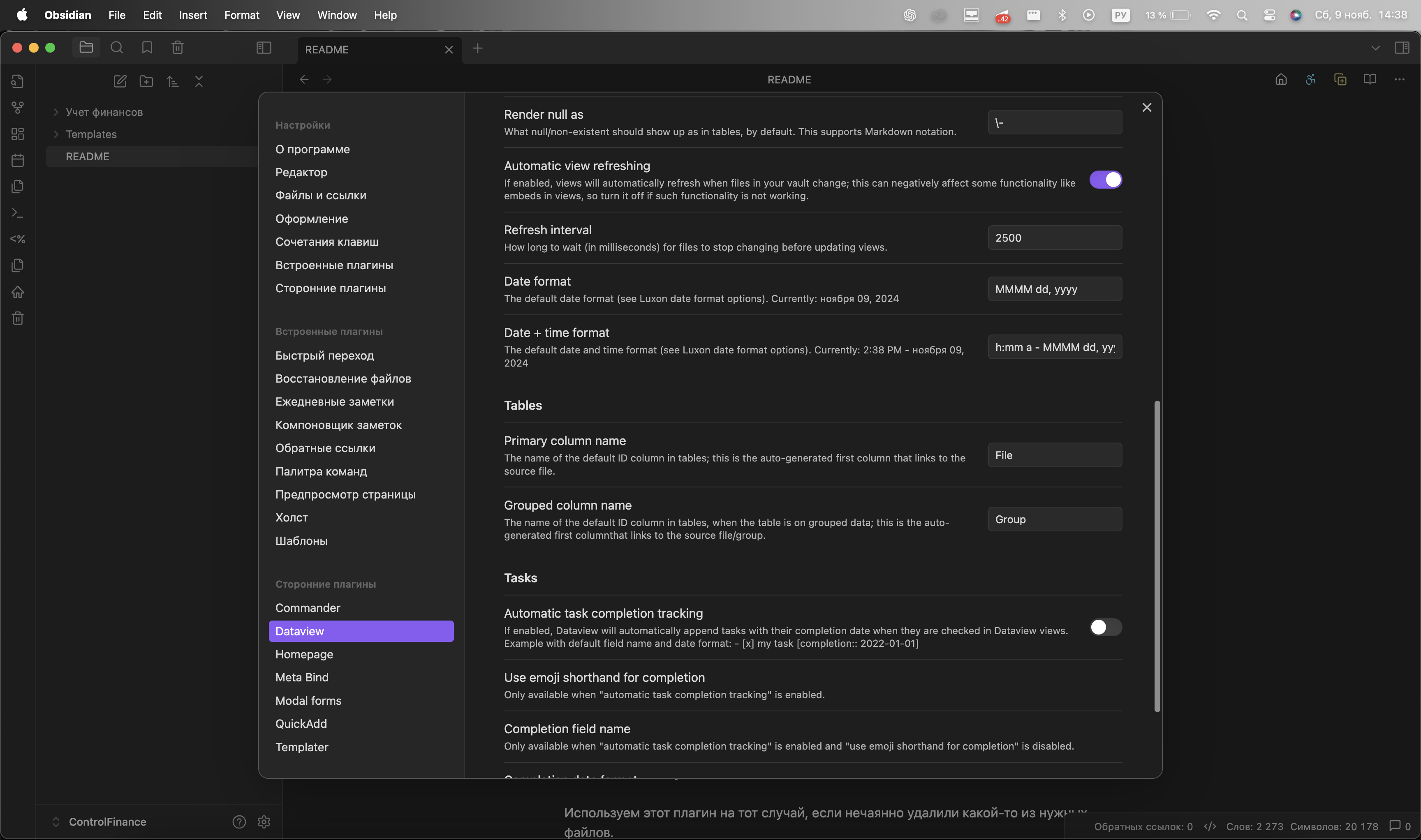
В данном случае нас интересует много настроек внутри плагина, но многие из них активированы по умолчанию. На всякий случай оставлю здесь список нужных нам:
-
Enable inline queries -
Enable JavaScript queries -
Enable inline JavaScript queries -
Enable inline field higlighting in reading view -
Enable inline field highlighting in Live Preview -
Code block inline queries -
Display result count -
Warn on empty result -
Automatic view refreshing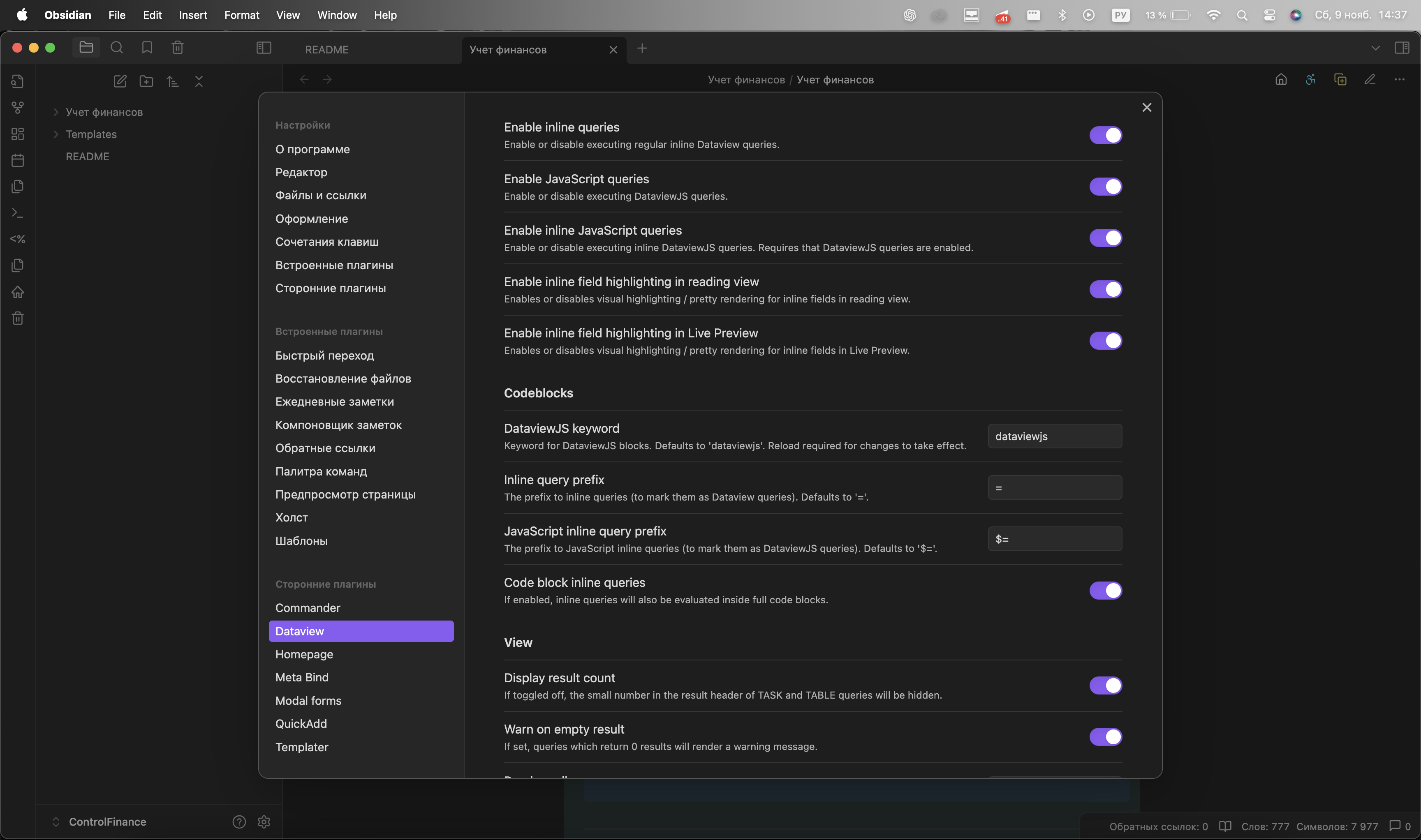
Trash Explorer
Используем этот плагин на тот случай, если нечаянно удалили какой-то из нужных файлов.
Доступ к корзине в Obsidian, к сожалению не встроен по умолчанию.
Чтобы попасть в корзину можно:
- воспользоваться
Палитрой команди ввести:Trash Explorer: Show trash explorer - или нажать на одну из двух кнопок на боковых панелях
У плагина нет собственного меню настроек, поэтому настраивать ничего не нужно. Единственное, что верхняя кнопка корзины обычно появляется после первого перезапуска Obsidian
snippets: MCL Multi Column.css
Этот снипет нам нужен для того, чтобы получить красивое оформление внутри Callout
How to Install
- Download the ZIP or clone the repository
- Open the folder as a vault in Obsidian (File → Open Vault)
- Obsidian will prompt you to install required plugins
Stats
Stars
22
Forks
1
License
GPL-3.0
Last updated 23mo ago
Categories