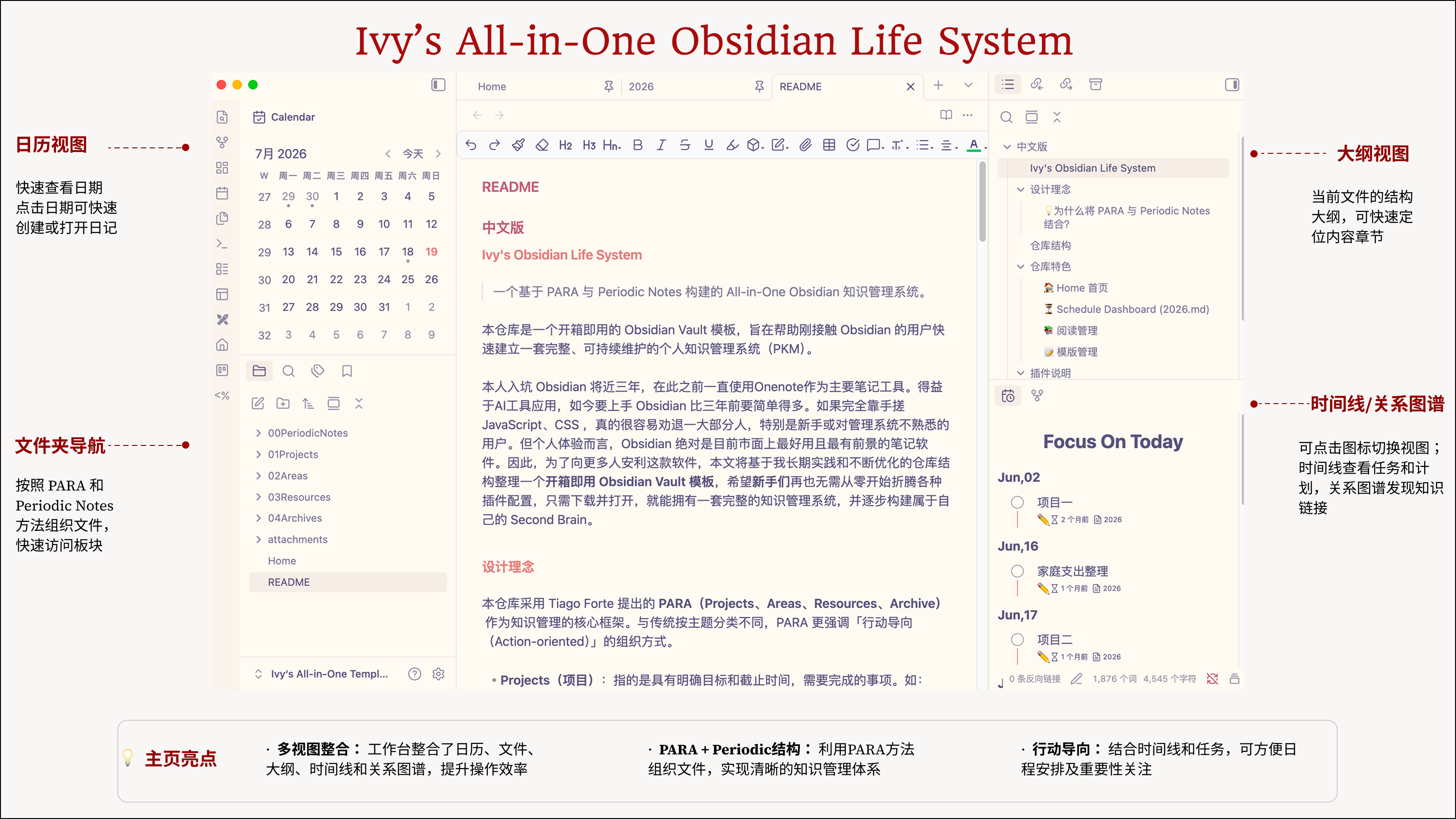
Ivy's Obsidian Life System
一个基于 PARA 与 Periodic Notes 构建的 All-in-One Obsidian 知识管理系统。
本仓库是一个开箱即用的 Obsidian Vault 模板,旨在帮助刚接触 Obsidian 的用户快速建立一套完整、可持续维护的个人知识管理系统(PKM)。
本人入坑 Obsidian 将近三年,在此之前一直使用Onenote作为主要笔记工具。得益于AI工具应用,如今要上手 Obsidian 比三年前要简单得多。如果完全靠手搓 JavaScript、CSS ,真的很容易劝退一大部分人,特别是新手或对管理系统不熟悉的用户。但个人体验而言,Obsidian 绝对是目前市面上最好用且最有前景的笔记软件。因此,为了向更多人安利这款软件,本文将基于我长期实践和不断优化的仓库结构整理一个开箱即用 Obsidian Vault 模板,希望新手小伙伴再也无需从零开始折腾各种插件配置,只需下载并打开,就能拥有一套完整的知识管理系统,并逐步构建属于自己的 Second Brain。
设计理念
本仓库采用 Tiago Forte 提出的 PARA(Projects、Areas、Resources、Archive) 作为知识管理的核心框架。与传统按主题分类不同,PARA 更强调「行动导向(Action-oriented)」的组织方式。
-
Projects(项目):指的是具有明确目标和截止时间,需要完成的事项。如:
- 毕业论文
- 数学建模竞赛
- 雅思备考 这些项目结束后,会归档至 Archive。
-
Areas(领域):指长期持续维护的责任领域,没有明确结束时间。如:
- 阅读
- 健康管理
- 财务管理
- 语言学习 Areas 更关注自身持续成长,而不是一次性完成。
-
Resources(资源):主要用于存放知识、资料和参考信息,可以按主题分类整理,也可以设立临时中转站,将收集的信息暂时放置,最后归入Areas关联的主题上。如:
- 技术笔记
- 学习资料
- Obsidian 配置 这里更像自己的知识库(Second Brain),后期可以接入AI协助消化知识。
-
Archive(归档):所有已经完成或暂时不再维护的内容都会进入 Archive,从而保持当前工作空间简洁。
当然,知识管理只是生活的一部分,PARA 解决的是 「知识应该放在哪里?」 的问题,我们的生活还有很多围绕"时间"展开的内容,例如:
- 每日日记
- 每月总结
- 年度规划
- 习惯养成
- 时间管理
这些内容天然具有时间属性。
因此,本仓库引入 Periodic Notes,作为整个系统的时间维度。所有 Daily、Monthly、Yearly Notes 都统一放在 00PeriodicNotes 中进行管理。
Periodic Notes 回答的是另一个问题:「事情发生在什么时候?」 它提供了时间维度(Time)。
💡为什么将 PARA 与 Periodic Notes 结合?
这是本仓库最核心的设计思想。PARA 与 Periodic Notes 并不是互相替代,而是互相补充。
它们分别管理两个不同的维度:
- 空间维度(PARA):知识属于哪里?
- 时间维度(Periodic Notes):知识产生于什么时候?
举个例子:
今天阅读一本书:
- 阅读记录属于 Reading Area
- 阅读发生在 Daily Note
完成一个项目:
- 项目资料属于 Projects
- 每天推进过程记录在 Daily Note
这样,无论是从知识分类,还是从时间回顾,都可以快速找到对应内容。
仓库结构
.
├── .obsidian            # Obsidian 配置
├── 00PeriodicNotes      # 时间维度(日记、周记、月记等)
├── 01Projects           # 项目
├── 02Areas              # 长期领域
├── 03Resources          # 资源库
├── 04Archives           # 归档
├── 🏠 Home.md           # Dashboard 首页
└── README.md
整个 Vault 遵循的工作流:
Home → Periodic Notes → PARA
仓库特色
相比一个普通的 Obsidian Vault,本模板更加注重实际使用体验。其中包含以下核心模块:
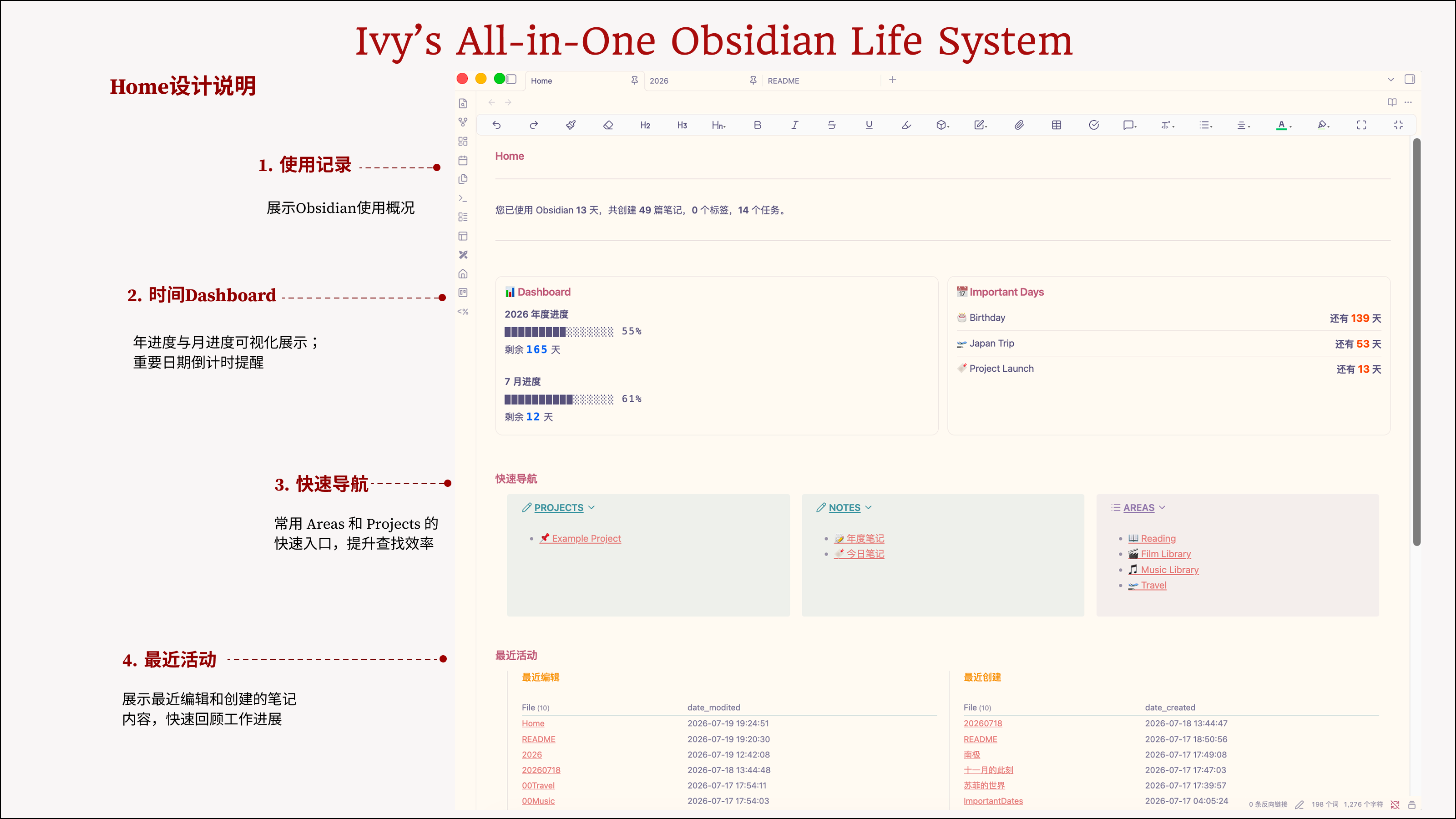
🏠 Home 首页
是整个 Vault 的入口,由【homepage】插件生成,内容可自行编辑,插件可将其固定为首页布局,它主要提供【统计Dashboard、快速导航、最近活动页面入口】。
其中【Important Days】的日程维护在“00PeriodicNotes/ImportantDates”文件中,只需在文件编辑新增重要事件及日期,首页会自动调整显示,已过期事项将不再显示。
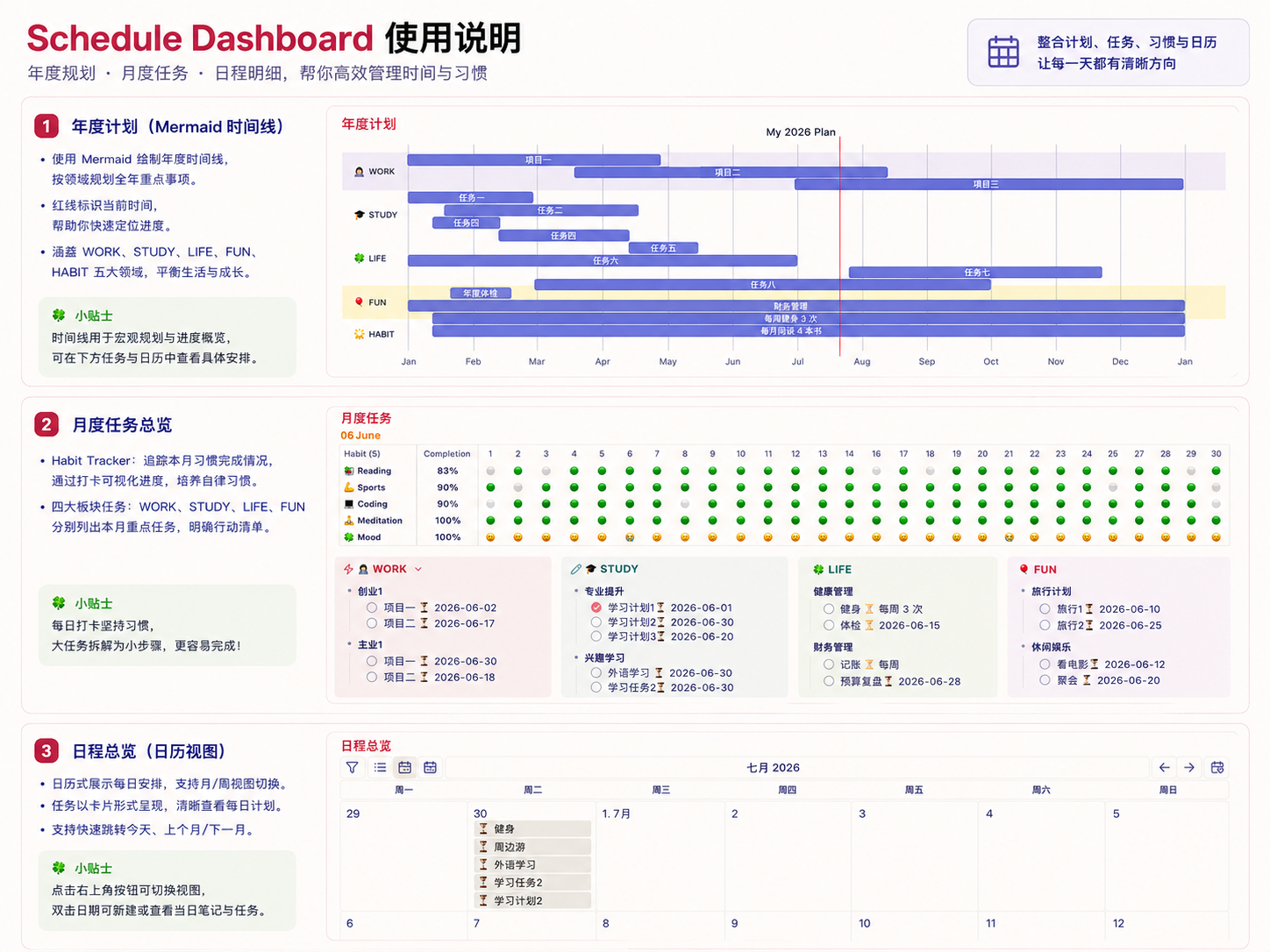
⏳ 日程管理 (2026.md)
本页面主要展示:年度计划、月度任务和日程总览。其中:
【年度计划】通过构建 mermaid 图实现,在该页面可直接编辑修改。
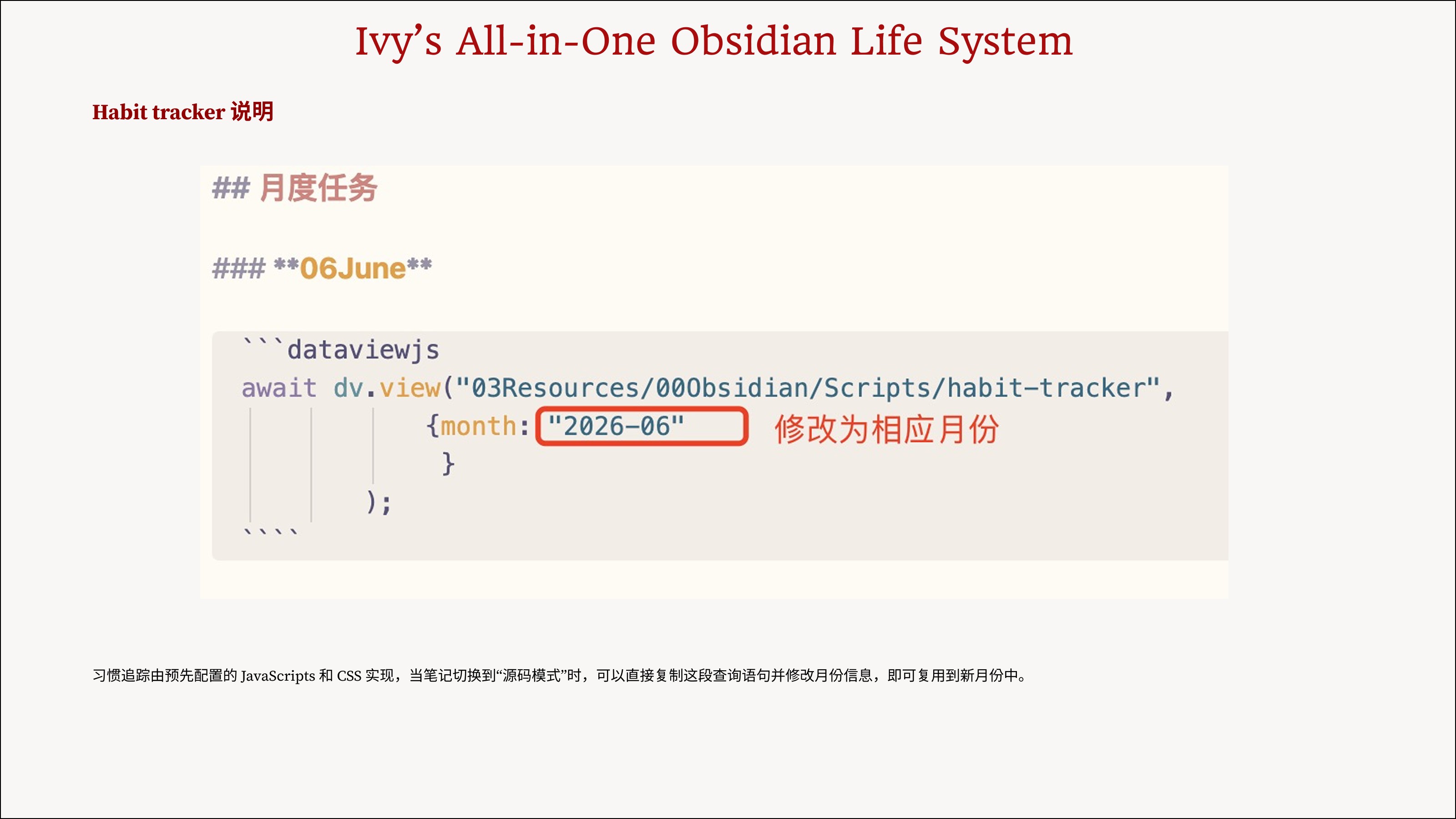
【月度任务】下有【Habit Tracker】,通过 JS 和 CSS 实现,数据来源 Daily Note。而四大模块主要依赖 Tasks 和 column 插件,在页面内可直接编辑修改。新的月份需要模版时,可直接点击右上角调整为”源码模式“后,复制模版月,再粘贴到新月份即可。其中【Habit Tracker】需修改代码中对应的月份信息。
【日程总览】是一个关于当前月的 to do list 日历图,由自行配置 JS 及 CSS 片段实现。
📚 阅读管理
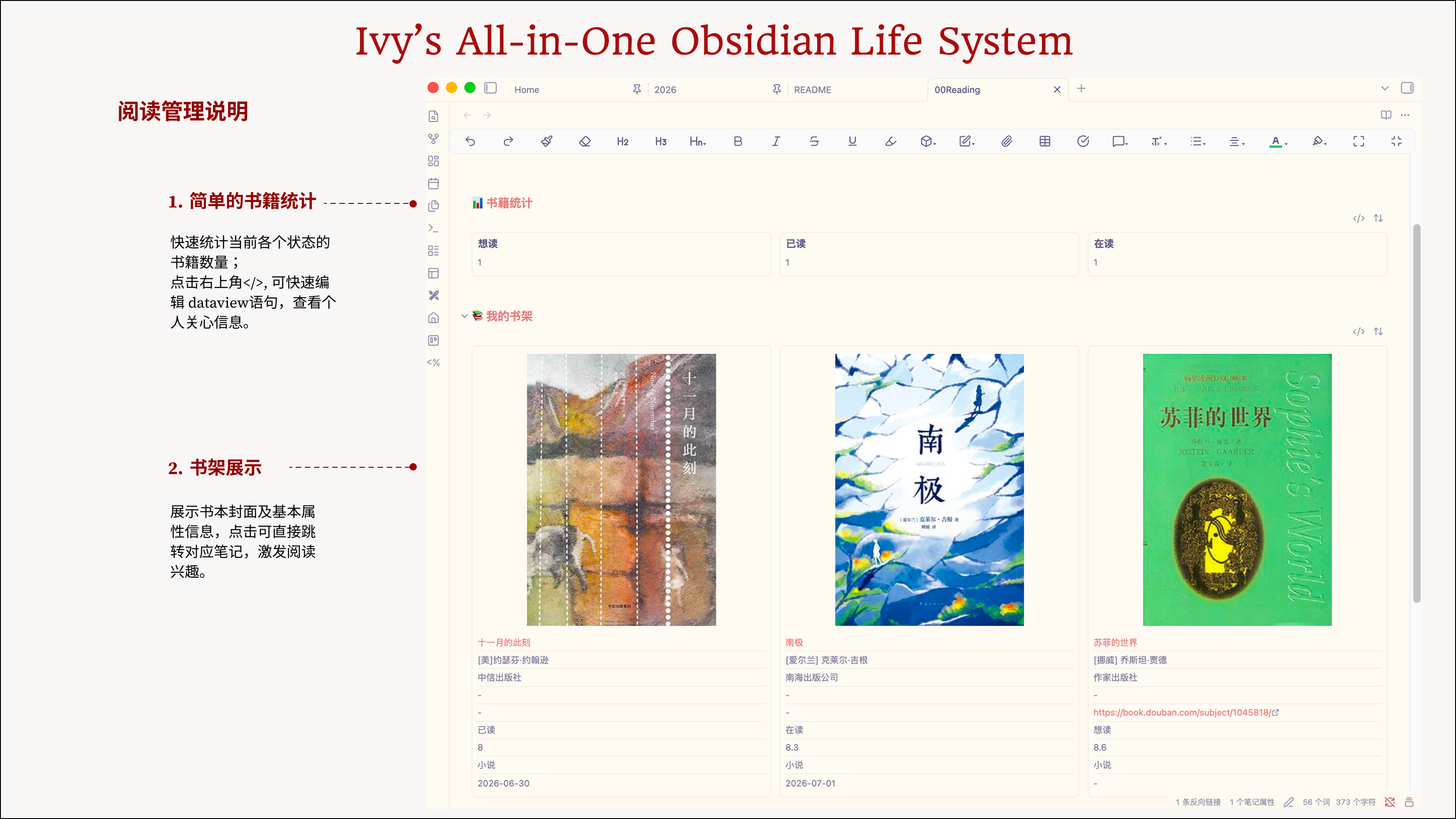
这是一个完整的 Reading Workflow,存放在 “02Areas/01Reading/00Reading” 中,本页面主要展示:
- 阅读统计
- 书籍展示
它通过 Dataview 自动更新,日常只需新增/修改 “02Areas/01Reading” 内的阅读笔记文件即可,适合长期阅读管理。
当然,这套逻辑完全可复用在其他Areas中,如 Film/Music的档案管理。
📝 模版管理
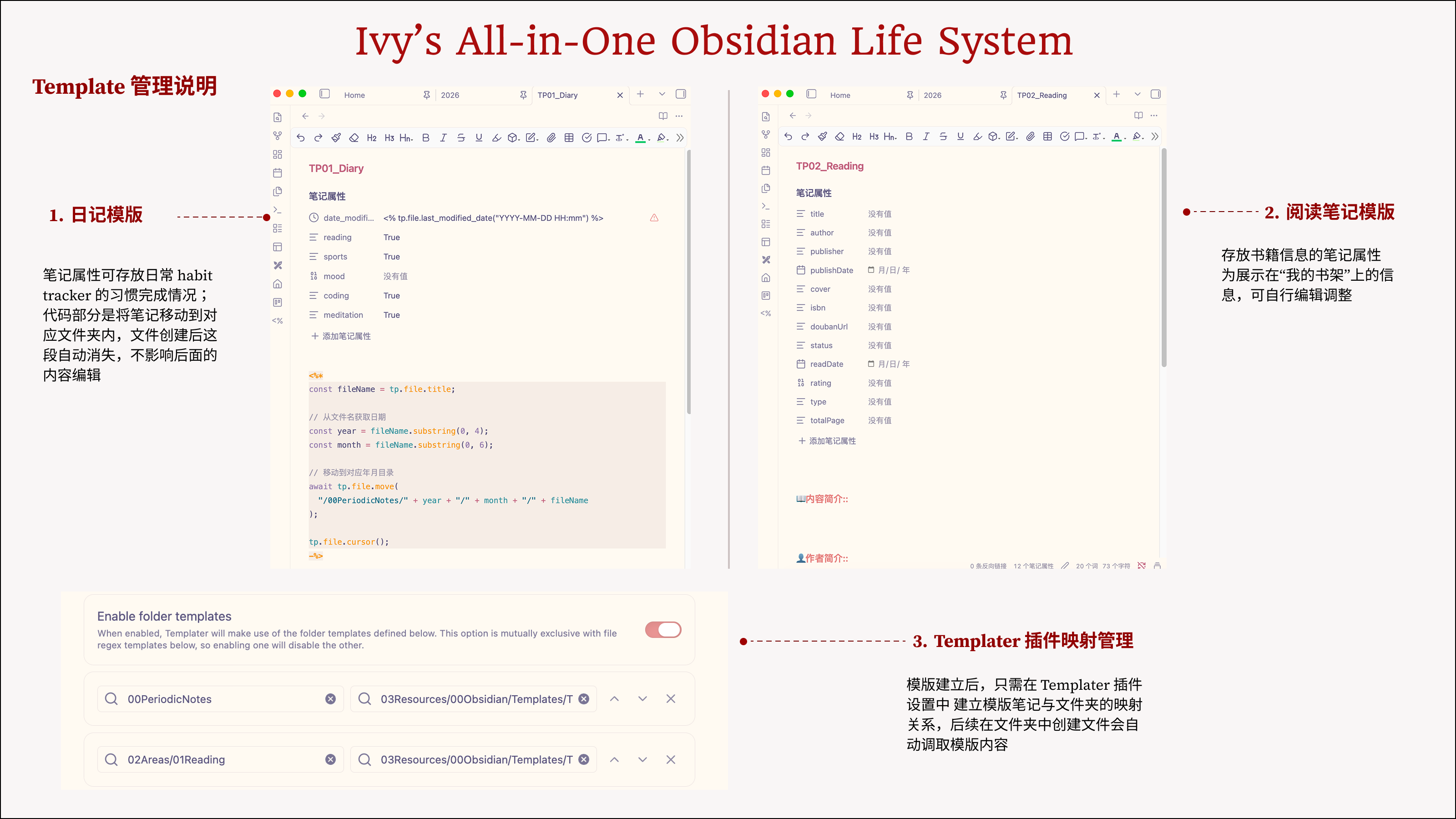
本仓库已配置【Templater】插件,并为常用文件夹【00PeriodicNotes】和【02Areas】设置了模版映射,例如:今日笔记模版——TP01_Diary 和读书笔记模版——TP02_Reading,根据自身习惯直接修改模版文档即可。
插件说明
为了保证模板能够正常运行,本仓库依赖以下社区插件。
下载本仓库后,Obsidian 会自动检测缺失的插件。安装完成后,点击 Trust author and enable plugins(信任作者并启用插件),即可直接使用本模板的大部分功能,无需额外配置。
💡插件安装方法
- 打开 Settings → Community Plugins
- 关闭 Safe Mode(如果尚未关闭)
- 点击 Browse
- 搜索并安装上述插件
- 返回插件列表,启用所有插件
- 首次打开 Vault 时,点击 Trust author and enable plugins 即可完成配置
⚠️:如果某些 Dashboard、阅读统计或自动化功能无法正常显示,请首先确认 Dataview 和 Templater 已成功启用。这两个插件是本模板的核心依赖。
安装教程
- 下载仓库
- 点击 Code → Download ZIP
- 解压到本地
- 打开 Obsidian
- 选择 Open folder as vault
- 打开下载后的文件夹
- 安装并启用插件
- 根据 README 中的插件列表安装所需社区插件
- 安装完成后,点击 Trust author and enable plugins(信任作者并启用插件)
- 开始使用
- 点击左边“管理工作区布局”,打开 Default 布局,即可进入 Dashboard 开始体验整个 Vault。
How to Install
- Download the ZIP or clone the repository
- Open the folder as a vault in Obsidian (File → Open Vault)
- Obsidian will prompt you to install required plugins
Stats
Stars
394
Forks
42
License
GPL-3.0
Last updated 2mo ago